


Вышли новые релизы конфигураций УТАП версий 2.6.2.59
НСИ
Номенклатура
Реализована возможность хранить присоединенные файлы для номенклатуры с указанием области применимости по дополнительным аналитикам: характеристикам, свойствам характеристик, упаковкам.
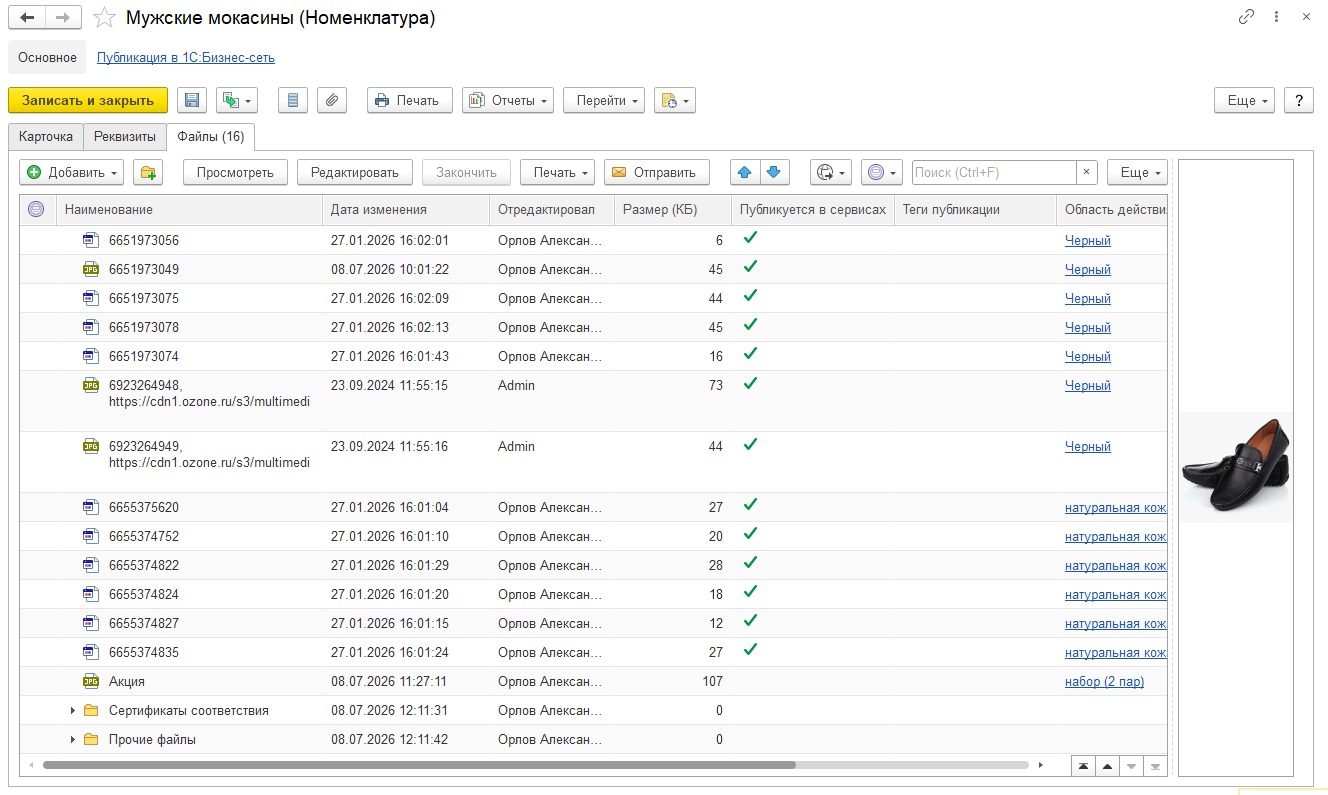
В форме элемента справочника Номенклатуры предусмотрена закладка Файлы, на которой отображаются список изображений для товара, а также иных файлов для данной позиции. В списке предусмотрены иерархически группы, которые можно использовать для группировки файлов по назначению: изображения товара, сертификаты и т.д.
Изображения отображаются в карточке номенклатуры, в формах документ (Приходный ордер на товары), рабочих местах (Прайс-лист, Мобильное рабочее место кладовщика, Мобильное рабочее сборки и курьерской доставки), а также выгружаются во внешние сервисы: торговые площадки, национальный каталог "Честный знак", Bidzaar, 1С:Бизнес-сеть.
Порядок файлов в списке является значимым для прикладных задач, в частности выгрузки изображений на торговые площадки. На панели инструментов предусмотрены команды управления порядком файлов в списке (пиктограммы в виде стрелок вверх и вниз). Основным файлом считается первый в списке с учетом установленной области действия.
Примечание
При сортировке, отличной от предопределенной, отображение основных изображений не соответствует ожидаемому. Изменение порядка файлов в таком случае невозможно, о чем выдается соответствующее сообщение. Для возобновления работы с порядком файлов требуется Установить стандартные настройки в меню Еще.
Для каждого файла можно задать область действие по ссылке в одноименной графе, а также для выделенных строк командой Область действия (в группе команд под пиктограммой в виде глобуса на панели команд). В карточке присоединенного файла предусмотрена отельная закладка Область действия.
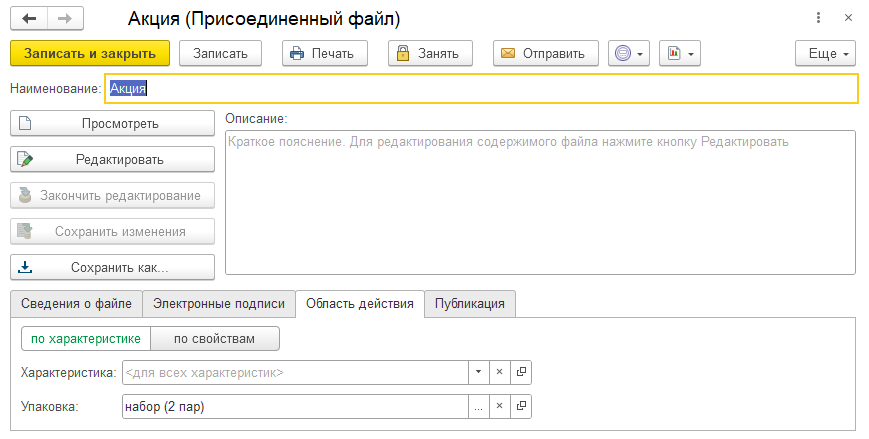
Область действия может быть назначена для отдельной характеристики и (или) упаковке (с проверкой ведения учета по характеристикам, упаковкам). Если какое-либо значение не указано, область действия по данному измерению будет Для всех» соответствующих значений.
Набор свойств доступен, если в номенклатуре ведется учет по характеристикам и указаны свойства характеристик. Состав дополнительных реквизитов характеристик отображается без учета зависимостей (видимость, доступность, обязательность заполнения). Область действия может быть назначена по упаковке.
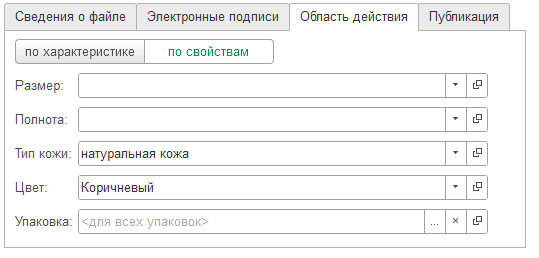
Для группового назначения области действия по выделенным строкам используется отдельная форма.

В карточке номенклатуры доступно отображение нескольких основных изображений (по всем наборам характеристик и упаковок). Список основных изображений определяется без учета признака публикации в сервисах, по выделенным расширениям (jpg, jpeg, png, bmp, dib, rle, ico, tif, wmf, gif, svg).

Для удобства работы со списком изображений рекомендуется группировать изображения со схожими свойствами, проверяя основное изображение внутри группы, а общее изображение (для всех) поместить вниз списка, если необходимо выделить основные файлы по характеристикам/ и (или) упаковкам. Проверять следует все файлы сверху вниз - первый файл, удовлетворяющий условиям, и будет считаться основным изображением. Также следует учитывать расширение файлов.
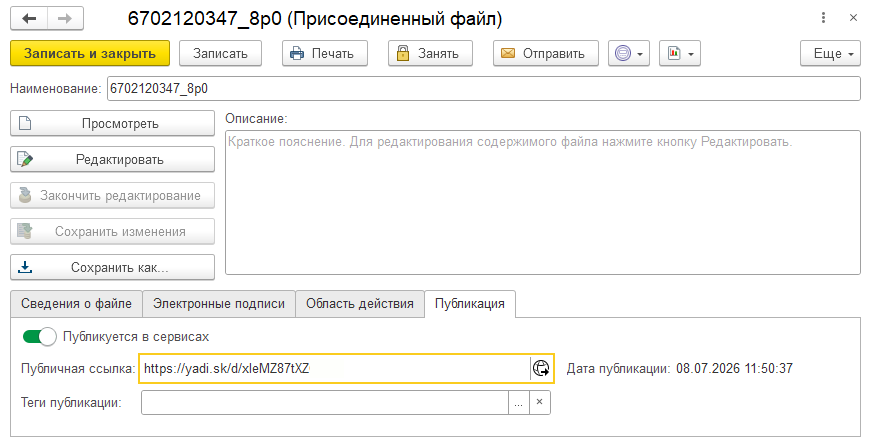
Для управления выгрузкой изображений используется признак Публикация в сервисах. Изменить признак можно в карточке файла на закладке Публикация, а также в списке для выделенных строк командой Область действия (в группе команд под пиктограммой в виде глобуса на панели команд). На закладке Публикация также указывается публичная ссылка, по которой опубликована изображение и теги публикации. Получение публичной ссылки выполняется при выгрузке изображений или вводом вручную. Ссылка на изображение публикуется единожды и в дальнейшем используется любыми торговыми площадками. При нажатии кнопки выбора выполняется переход по внешней навигационной ссылке или (если не указана) публикация файла с проверкой авторизации Яндекс Диск.
Авторизация в сервисе Яндекс Диск необходима для выгрузки изображений товаров на торговые площадки (получение публичных ссылок). Авторизация выполняется в разделе НСИ и администрирование – Настройка интеграции – Авторизация Яндекс Диск. Для авторизации требуется перейти по ссылке в сервис Яндекс Диск. После авторизации в форме отображается размер свободного места на диске, а также можно настроить повторную публикации файлов по истечении указанного периода.
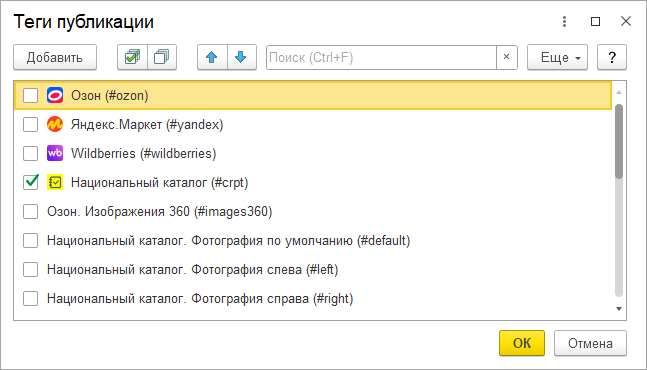
Теги публикации могут использоваться для реализации дополнительной логики при выгрузке изображений. Изменить признак можно в карточке файла на закладке Публикация, а также в списке для выделенных строк командой Область действия (в группе команд под пиктограммой в виде глобуса на панели команд). Предусмотрена форма для выбора тегов со списком, формируемого под нужды торговых площадок и других внешних сервисов. На ряду основными тегами - по видам площадок предусмотрены дополнительные теги.
Следует учитывать допустимые форматы (список расширений) по торговым площадками, сервисам и иным местам использование:
Ozon - jpg, jpeg, png
Яндекс Маркет - jpg, jpeg, png
Национальный каталог - jpg, jpeg
Коммерческие предложения в Bidzaar- jpg, jpeg, png, bmp, dib, rle
Торговые предложения в 1С:Бизнес-сеть - jpg, jpeg, png, bmp, dib, rle, webp
Приходный ордер на товары - jpg, jpeg, png, bmp, dib, rle, ico, tif, wmf, gif, svg
Прайс-лист - jpg, jpeg, png, bmp, dib, rle, ico, tif, wmf, gif, svg
Мобильное рабочее место кладовщика - jpg, jpeg, png, bmp, dib, rle, ico, tif, wmf, gif, svg
Мобильное рабочее сборки и курьерской доставки - jpg, jpeg, png, bmp, dib, rle, ico, tif, wmf, gif, svg
Порядок обновления
При обновлении выполняется
- Заполнение публичной ссылки по существующим данным интеграции с торговой площадкой Ozon.
- Настройка порядка присоединенных файлов номенклатуры по умолчанию. Файл, указанный в реквизите «Файл картинки» номенклатуры-владельца, становится основным (первым в списке).
- Заполнение хеш-суммы для дополнительных реквизитов характеристик номенклатуры
- Если ранее не был заполнен реквизит Файл картинки для номенклатуры, может появиться основное изображение, подходящее под условия нового проекта (первый в списке по установленным расширениям).
Ограничения и особенности реализации
Для получения публичных ссылок присоединенных файлов номенклатуры используется сервис Яндекс Диск (требуется авторизация приложения)8.
Новые формы созданы по шаблонам обработки «Работа с файлами» БСП. Работы по встраиванию и переопределению методов БСП ведутся в настоящее время.
Реквизит «Файл картинки» не удаляется из справочника «Номенклатура».
Организации
Поддержано хранение истории изменения факсимиле и логотипа организации. Под изображениями логотипа и организации предусмотрена ссылка для перехода в форму истории изображения, которая отображается как "История", если актуального изображения нет, или "Действует с …" для актуального изображения.

Реализован контроль уникальности элементов справочника Организации. При записи нового элемента справочника Организации проверяются реквизиты Полное наименование, Сокращенные наименование, Рабочее наименование, Международное наименование. При совпадении одного или нескольких наименований с уже существующими и не помеченными на удаления элементами справочника отображается вопрос-подтверждение.
Уточнено название графы Вид организации (ранее "Юрлицо / ИП") и отображение в этой графе значения Обособленное подразделение (выделенного на отдельный баланс, ранее отображалось как "Юридическое лицо").
Продажи, закупки, склад
УПД в валюте
Согласно п. 7 ст. 169 НК РФ, если по условиям сделки обязательство выражено в иностранной валюте, то суммы, указываемые в счете-фактуре, могут быть выражены в иностранной валюте.
То есть суммы в счете-фактуре могут быть выражены в иностранной валюте только в случае, если по условиям сделки обязательство выражено в иностранной валюте и оплата также осуществляется в иностранной валюте.
- Реализована печать универсального передаточного документа (УПД) и универсального корректировочного документа (УКД) в иностранной валюте.
- Обеспечена поддержка обмена электронными документами УПД/УКД в иностранной валюте.
Сценарий использования:
- Отражается операция по экспорту товаров в ЕАЭС или третьи страны:
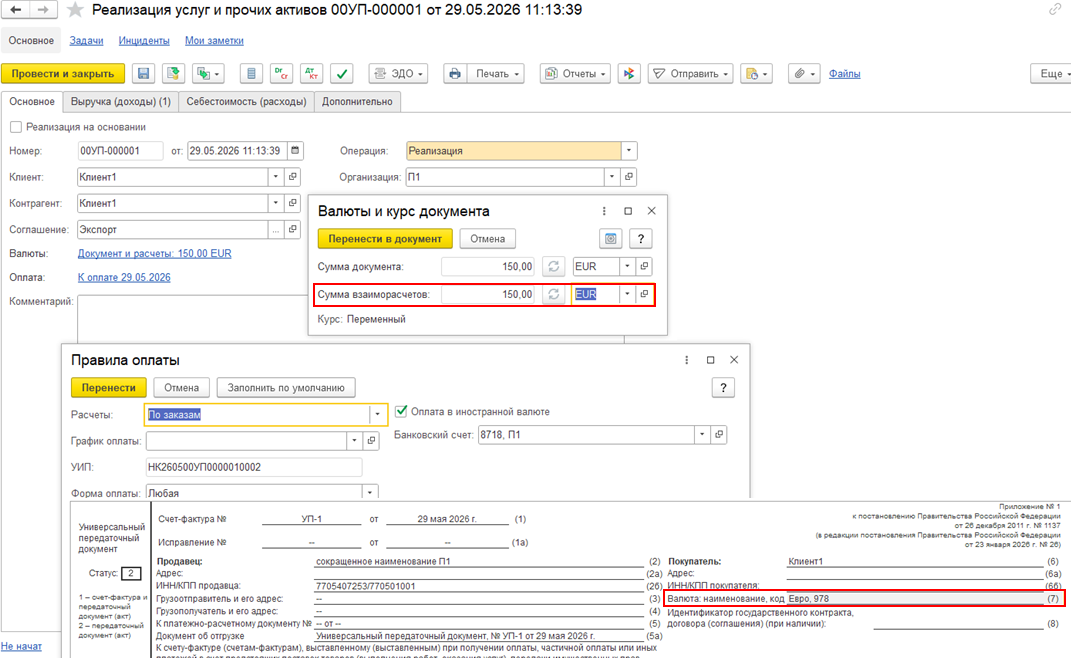
- Стоимость товаров установлена и подлежит оплате в иностранной валюте (валюта взаиморасчетов отличается от валюты регламентированного учета организации и установлен флаг «Оплата в иностранной валюте»), требуется оформление счета-фактуры.
- Валюта в печатных формах СФ, УПД и УКД, а также в соответствующих электронных документах, определяется валютой, указанной в документе «Счет-фактура выданный».
- Стоимость товаров установлена и подлежит оплате в иностранной валюте (валюта взаиморасчетов отличается от валюты регламентированного учета организации и установлен флаг «Оплата в иностранной валюте»), оформление счета-фактуры не требуется (УПД/УКД со статусом «2»).
- Валюта в печатных формах УПД и УКД, а также в соответствующих электронных документах, соответствует валюте взаиморасчетов по документу.
- Стоимость товаров выражена рублях или в иностранной валюте, но подлежит оплате в рублях (не установлен флаг «Оплата в иностранной валюте» или валюта взаиморасчетов соответствует валюте регламентированного учета организации).
- Печатные формы СФ, УПД и УКД, а также соответствующие электронные документы формируются в рублях.
- Стоимость товаров установлена и подлежит оплате в иностранной валюте (валюта взаиморасчетов отличается от валюты регламентированного учета организации и установлен флаг «Оплата в иностранной валюте»), требуется оформление счета-фактуры.
В форме документа Счет-фактура выданный в подменю команд Печать взамен двух отдельных команд Счет – фактура и Счет-фактура (в валюте) предусмотрена единая команда Счет – фактура.
В печатных формах счета-фактуры, УПД и УКД валюта в строке 7 соответствует валюте, указанной в документе Счет-фактура выданный.
Требуется оформление счета-фактуры (УПД и УКД со статусом «1»):

Если валюта взаиморасчетов по документу отличается от валюты регл. учета организации и установлен флаг «Оплата в иностранной валюте», в печатных формах УПД и УКД валюта в строке 7 соответствует валюте взаиморасчетов, указанной в документе.
Не требуется оформление счета-фактуры (УПД и УКД со статусом «2»):
Ограничения
- Электронные документы для целей электронного актирования в ЕИС формируются в валюте контракта.
Учет сроков отгрузки и доставки. Расчет по календарным и рабочим дням
- Проведен рефакторинг расчета сроков отгрузки и доставки в обеспечении потребностей. При наличии пользовательских настроек рабочего места Состояние обеспечения заказов для корректного отображения формы необходимо установить стандартные настройки динамического списка формы.
- Добавлена возможность настройки способа учета сроков отгрузки и доставки:
- Изначально в заказе поставщику и в соглашениях об условиях закупок сроки учитывались в календарных днях, а в способах обеспечения потребностей – в рабочих днях по графику работы предприятия. В связи с этим, при создании заказа поставщику по потребностям расчет дат в заказе поставщику отличался.
- В 11.5.27 для устранения различий при расчете дат, в заказе поставщику и в соглашениях об условиях закупок реализован учет сроков в рабочих днях по графику работы предприятия. Но такая реализация не покрывает все сценарии пользователей.
- Для возможности более гибко настраивать способ учета сроков, а также устранения недопонимания в различиях при расчете дат в заказе поставщику предоставляется возможность в соглашениях об условиях закупок указывать графики, по которым должны учитываться сроки отгрузки и доставки, а в заказе поставщику - определять способ расчета дат посредством выбора варианта поставки: «Как можно раньше» или «Точно в срок».
- В соглашениях об условиях продаж также предусмотрена возможность указать график для учета срока отгрузки.
Учет сроков отгрузки и доставки по календарям доступен в заказах поставщикам при использовании соглашений с поставщиками (НСИ и администрирование – Закупки – Соглашения и договоры с поставщиками установлен флаг Соглашения с поставщиками).
Учет сроков отгрузки по календарям доступен в заказах клиентов при использовании соглашений с клиентами (НСИ и администрирование – Продажи – Оптовые продажи, настройка Использование соглашений с клиентами имеет значение, отличное от «Не использовать»).
Соглашения об условиях продажи
- Работа с соглашениями об условиях продаж:
- При создании соглашения с клиентом указывается календарь отгрузки.
- Дата отгрузки в заказе клиента рассчитывается в рабочих днях выбранного календаря.
- Календарь учитывается также при расчете даты отгрузки в заявке на возврат товаров от клиента и желаемой даты отгрузки в заданиях торговому представителю.
- Если календарь не заполнен на нужный период, даты рассчитываются в календарных днях.
- Если соглашения с клиентами не используются/не заполнено в заказе, даты рассчитываются в календарных днях.
- Пример:
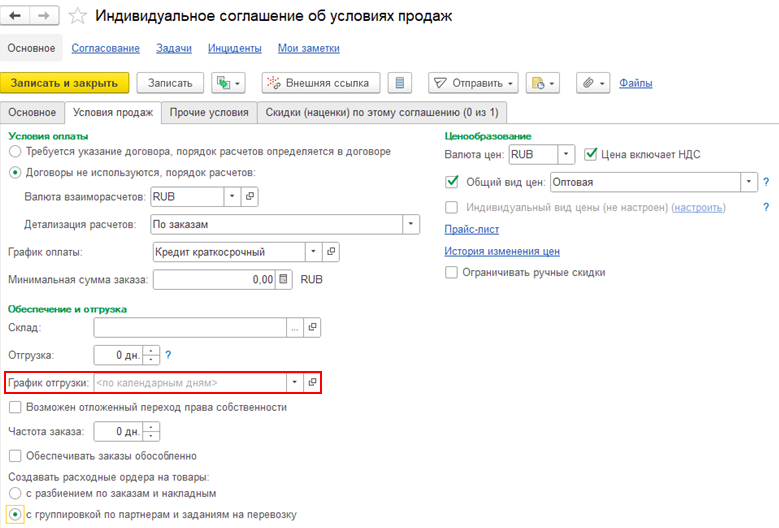
- Имеется договоренность с клиентом, что его заказы отгружаются через 30 рабочих дней от даты заказа. В поле «График отгрузки» соглашения об условиях продаж в этом случае нужно указать производственный календарь РФ, в поле «Отгрузка» ввести значение 30 дн. При оформлении заказа клиента по указанному соглашению дата отгрузки будет рассчитана как 30 рабочих дней от ближайшей к дате заказа рабочей даты по графику отгрузки из соглашения.
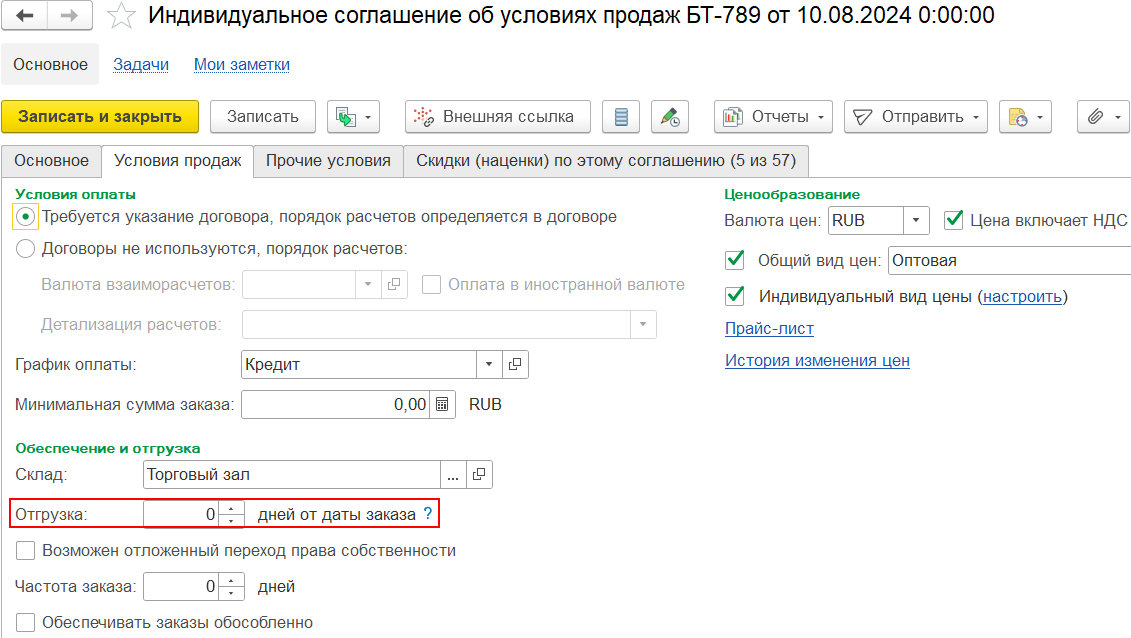
Было:
Стало:
Для учета срока отгрузки добавлена возможность указать График отгрузки.
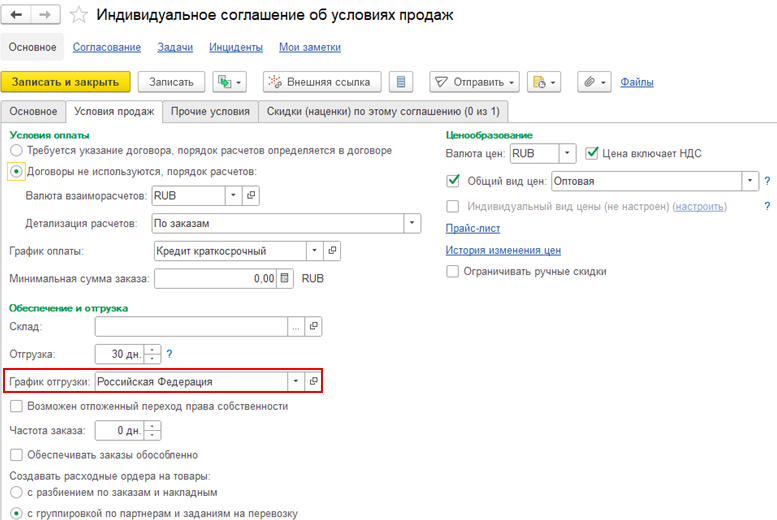
Если график отгрузки не указан, расчет срока отгрузки выполняется по календарным дням. Для пустого значения в поле с графиком отгрузки отображается подсказка ввода со значением по умолчанию <по календарным дням>.
Соглашения об условиях закупки
- Работа с соглашениями об условиях закупок:
- При создании соглашения с поставщиком указываются сроки и календарь отгрузки и/или календарь доставки.
- В заказе поставщику даты отгрузки и поступления рассчитываются в рабочих днях выбранного календаря.
- Если календарь не заполнен на нужный период, даты рассчитываются в календарных днях.
- Если соглашения с поставщиками не используются/не заполнено в заказе, даты рассчитываются в календарных днях.
- Пример:
- У поставщика имеется особый график отгрузки: заказы отгружаются только по вторникам и пятницам. Для учета графика отгрузки поставщика требуется создать календарь, указать в нем рабочими днями все вторники и пятницы, в соглашении указать настроенный календарь в поле «График отгрузки», в поле «Отгрузка» оставить значение 0 дн. При оформлении заказа поставщику с вариантом поставки «Как можно раньше» дата отгрузки будет рассчитана как ближайшая к дате заказа рабочая дата по графику отгрузки из соглашения, а при оформлении заказа с вариантом «Точно в срок» - как ближайшая к дате поступления с учетом длительности доставки рабочая дата по графику отгрузки из соглашения.
- Доставка по соглашению с поставщиком осуществляется в течение одного рабочего дня, не считая дату отгрузки. В поле «График доставки» соглашения об условиях закупок в этом случае нужно указать производственный календарь РФ, в поле «Доставка» ввести значение 1. При оформлении заказа поставщику с вариантом поставки «Как можно раньше» дата поступления будет рассчитана как дата отгрузки плюс один день по графику доставки из соглашения, а при оформлении заказа с вариантом «Точно в срок» дата отгрузки будет рассчитана как ближайшая к дате поступления рабочая дата минус один день по графику отгрузки из соглашения.
Было:

Стало:
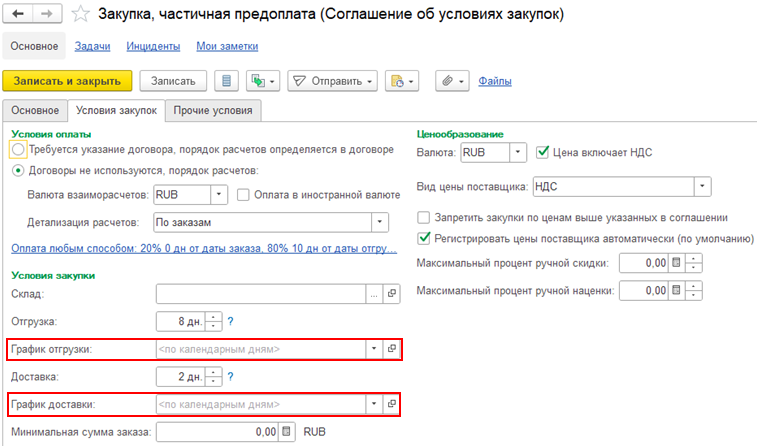
Для учета сроков отгрузки и доставки предусмотрена возможность указать:
- График отгрузки
- График доставки
Если график не указан, расчет сроков выполняется по календарным дням. Для пустого значения в полях с графиками отображается подсказка ввода со значением по умолчанию <по календарным дням>.
Заказ поставщику
- Работа с заказами поставщику
- При создании заказа поставщику имеется возможность выбрать один из вариантов поставки: «Как можно раньше» (по умолчанию) или «Точно в срок».
- При выборе варианта поставки «Как можно раньше» даты в заказе поставщику рассчитываются слева направо: Дата заказа – Дата отгрузки – Дата поступления.
- При выборе варианта поставки «Точно в срок» в заказе поставщику указывается фиксированная дата поступления, дата отгрузки рассчитывается от даты поступления справа налево.
- При создании плана закупок с детализацией до соглашений рассчитывается дата заказа с учетом календарей из соглашения, заказы по плану формируются с вариантом поставки «Точно в срок».
- При создании заказа по потребностям, если используется упрощенное обеспечение потребностей, заказы формируются с вариантом поставки «Как можно раньше». Если используется расширенное обеспечение потребностей, вариант поставки определяется по правилу: если потребность не просрочена, используется вариант «Точно в срок», если просрочена – используется вариант «Как можно раньше».
- При создании заказа по заявке на закупку вариант поставки определяется непосредственно в заказе поставщику.
В заказ поставщику добавлен реквизит Поставка, в котором предусмотрен выбор варианта поставки:
- Как можно раньше.
- Точно в срок.
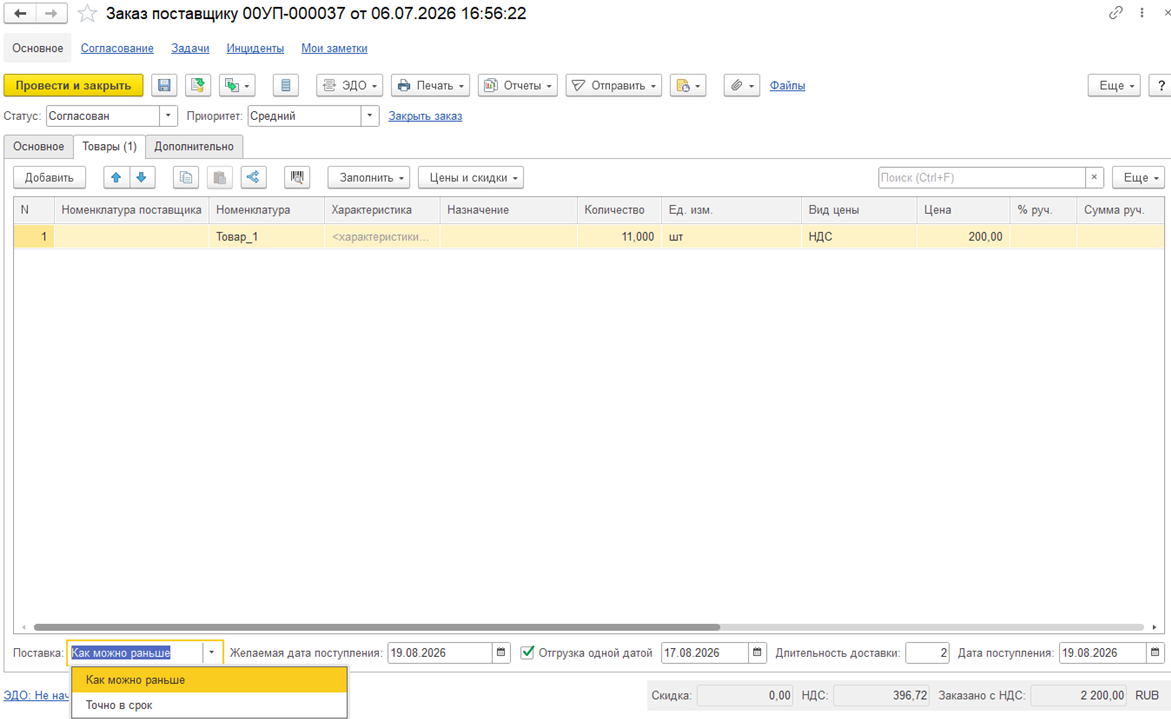
Если в варианте поставки Точно в срок указана недостижимая дата поступления, дата отгрузки устанавливается равной дате документа и выводится сообщение о невозможности поставки в указанный срок.

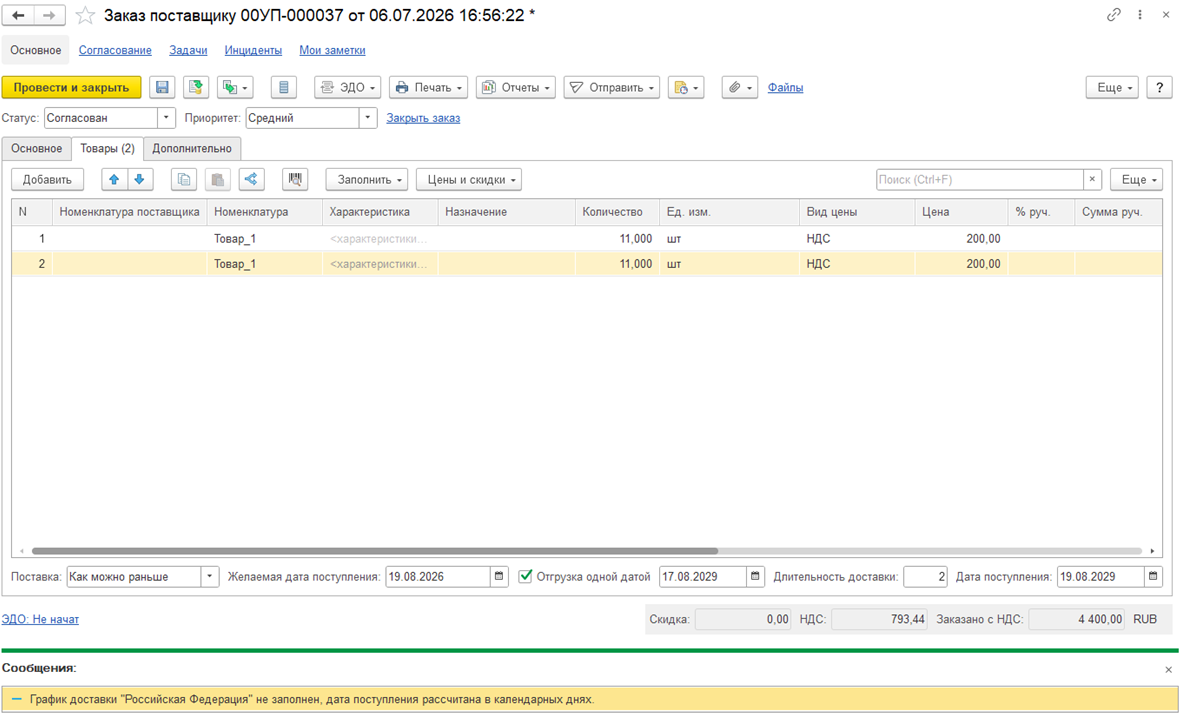
Если указанный в соглашении график отгрузки и/или график доставки не заполнен на период, в который осуществляется расчет дат, будет выведено сообщение о том, что дата рассчитана в календарных днях.
Обновление ИБ
- Во всех элементах справочника Соглашения об условиях закупок реквизит График отгрузки заполняется календарем, указанным в разделе настроек «Предприятие» в качестве основного графика работы предприятия.
- Во всех документах Заказ поставщику реквизит Вариант поставки заполняется значением Как можно раньше.
QR код с реквизитами платежа в счетах на оплату
QR коды с данными платежных реквизитов в счетах на оплату сейчас формируются только для контрагентов – физических лиц. Правила формирования такого QR кода описаны в ГОСТ Р 56042-2014 «Стандарты финансовых операций». Исторически этот стандарт применялся для автоматизации заполнения реквизитов оплаты для физических лиц.
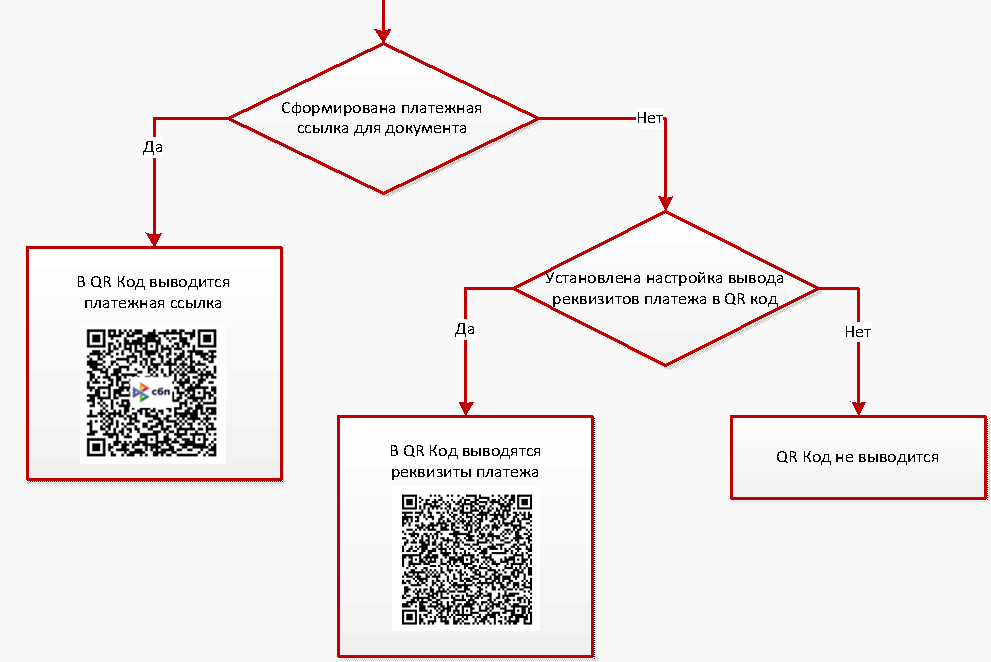
Реализован вывод QR кода с реквизитами платежа в счетах на оплату для юридических лиц и индивидуальных предпринимателей.
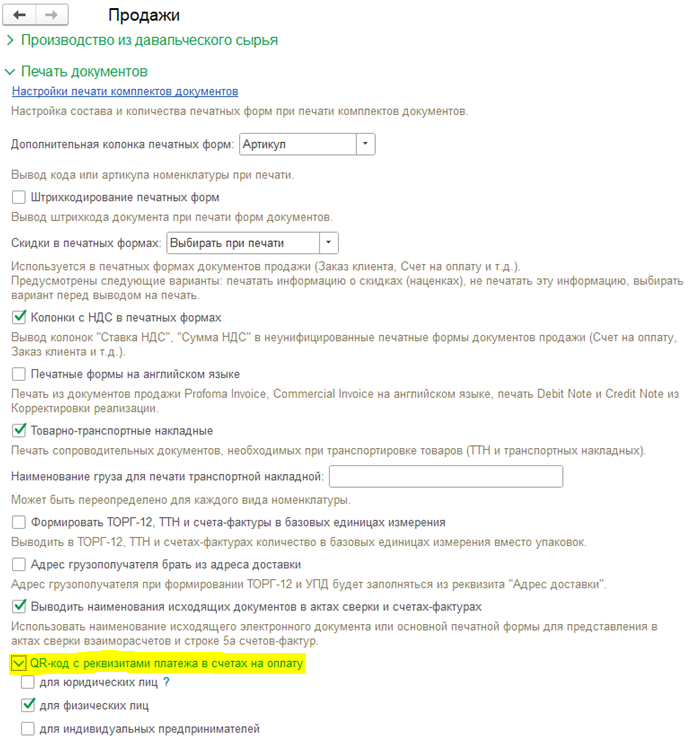
Добавлена настройка QR код с реквизитами платежа в счетах на оплату (НСИ и администрирование – Настройка НСИ и разделов – Продажи – Печать документов), определяющая для кого выводить QR код:
- для юридических лиц
- физических лиц
- индивидуальных предпринимателей
По умолчанию будет установлено только для физических лиц.
Сценарий использования:
Ограничения:
- Не выводится для счетов цифрового рубля.
- Не выводится для счетов в зарубежных банках.
Розничные продажи и применение ККТ
Подключаемое оборудование в общем доступе (Облачные кассы)
Сервис "1С:Облачная касса" (https://portal.1c.ru/applications/1C-Cloud-Kassa) предоставляет возможность формировать и передавать ОФД чеки без установки собственной контрольно-кассовой техники. Покупатель получает электронный чек на электронную почту или по SMS.
В чеках, пробиваемых на облачной кассе, указывается признак «Расчеты в интернет» и место расчетов - адрес сайта.
Облачная ККТ может применяться в следующих сценариях работы:
- Формирование чека с признаком способа расчет "Передача в кредит" из документов информационной базы, отражающих реализацию товаров или услуг физическому лицу (Акт выполненных работ, Реализация товаров и услуг, Реализация услуг и прочих активов).
- Формирование чека с признаком способа расчета "Аванс", "Предоплата", "Предоплата 100%", "Оплата кредита" из документов информационной базы, отражающих получение оплаты от физического лица:
- Эквайринговая операция по договору "интернет-экваринга" (оплата по карте на сайте) с самостоятельной фискализацией чека или договору приема платежей по QR-коду (СБП, цифровой рубль);
- Поступление безналичных денежных средств (оплата физическим лицом банковским переводом по реквизитам)
- Автоматическое формирование чека с признаком способа расчета "Предоплата 100%" в сервисе "1С:Онлайн заказы" в момент получения оплаты от покупателя с последующей загрузкой в информационную базу документа Экваринговая операция с отражением информации о пробитом чеке.
- Формирование чека с признаком способа расчета "Полный расчет" или "Частичный расчет и кредит" при наличии одновременно документов реализации физическому лицу и оплаты от физического лица, предполагающих применение облачной кассы (указанные выше варианты оплаты).
- Формирование чека с признаком способа расчета "Предоплата", "Предоплата 100%", "Оплата кредита" из документа Эквайринговая операция по договору "интернет-экваринга" (оплата по карте на сайте) с самостоятельной фискализацией чека при оплате юридическим лицом или ИП а также чеков с признаком способа расчета "Полный расчет" или "Частичный расчет и кредит" в случае одновременного оформление документов реализации и оплаты по договору "интернет-экваринга".
В списке Подключаемое оборудование предусмотрена возможность работать с оборудованием в общем доступе. В верхней части списка предусмотрен переключатель для выбора оборудования по тип подключения: Локальное подключение или В общем доступе. При установке переключателя в положение В общем доступе в иерархическом списке отображаются список настроенного облачного оборудования (иерархическая группа по тип оборудования Облачная ККТ и экземпляры оборудования данного типа). Добавить подключение можно по команде Подключить новое.

При создании экземпляра оборудования с типом Облачная ККТ командой Параметры подключения открывается форма, в которой задаются параметры подключения к сервису «Облачная касса».
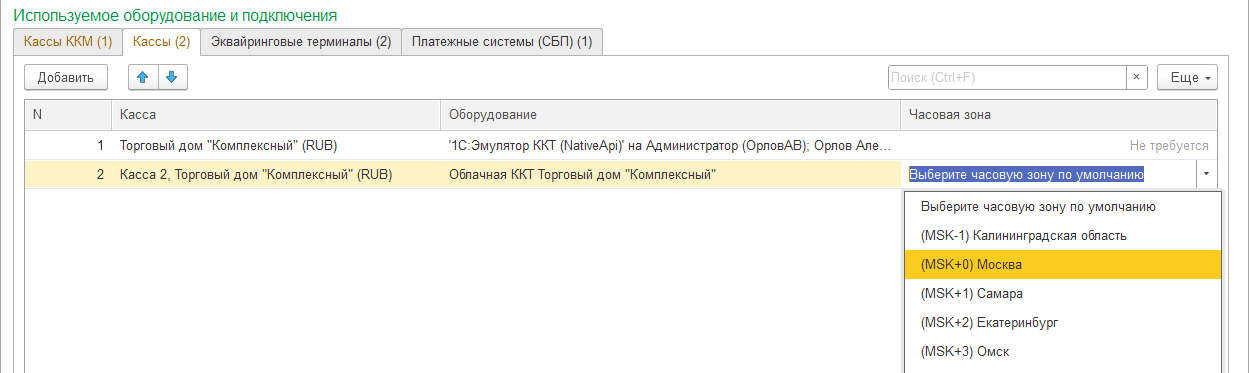
Для формирования чеков на облачной кассе из документов информационной базы ее необходимо прописать в форме Настройки РМК (НСИ и администрирование – Администрирование РМК и оборудования – Настройки РМК / Настройки РМК для текущего рабочего места). На закладке Кассы при выборе облачной ККТ необходимо дополнительно указать часовую зону передачи товара (требуется для маркированного товара), которая будет заполняться по умолчанию в фискальных чеках, так как облачная касса регистрируется не по адресу организации.
В верхней части списка Кассовые смены предусмотрен переключатель для выбора оборудования по тип подключения: Локальное подключение или В общем доступе.
Пробитие фискальных чеков на облачной кассе доступно из следующих документов:
- Акт выполненных работ
- Реализация товаров и услуг
- Реализация услуг и прочих активов
- Возврат товаров от клиента
- Эквайринговая операция
- Для договоров «Интернет-эквайринг» с самостоятельной фискализацией (чек пробивает сама организация) и для договоров «СБП»
- Операция по ЮКасса
- Только для договоров с самостоятельной фискализацией чеков
- Поступление безналичных денежных средств
- Списание безналичных денежных средств
Во всех фискальных чеках, пробиваемых на облачной кассе, должен быть заполнен тег «Расчеты в интернет» и в качестве места расчетов должен быть указан адрес сайта.
Фискализация чека на облачной ККТ выполняется идентично пробитию чека на ККТ, подключаемой локально: в документе по гиперссылке Пробить чек открывается форма предпросмотра чека, в которой можно дополнительно заполнить требуемые поля, если они не был заполнен автоматически и далее воспользоваться командой Пробить.

В форме предпросмотра чека должны быть в частности указаны адрес интернет-магазина, а также номер телефона для SMS или адрес электронной почты для предоставления электронного чека покупателя (пробитие бумажных чеков недоступно).
После фискализации чека на ККТ, чек в электронном виде отправляется покупателю.
Онлайн-заказы
В сервисе 1С:Онлайн заказы предусмотрена возможность автоматического пробития фискальных чеков на облачной кассе при поступлении оплаты по онлайн заказу от физического лица. В настройке подключения к онлайн заказам (НСИ и администрирование — Интернет-поддержка и сервисы —Онлайн-заказы — Настройки страниц) необходимо выбрать облачную кассу, на которой в дальнейшем будут пробиваться фискальные чеки сервисом.
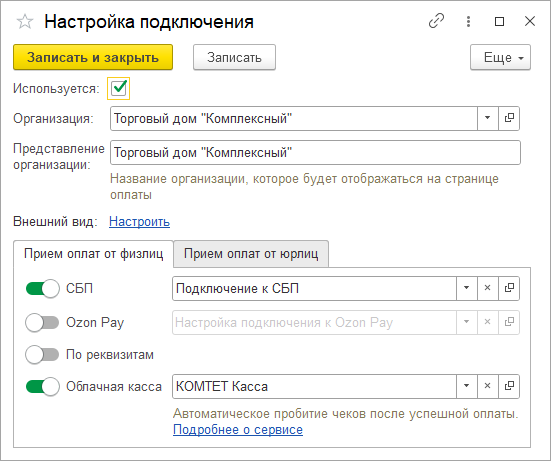
Создание онлайн-заказов доступно только в документе Заказ клиента командой Онлайн-заказ. Форма заказа в сервисе Онлайн-заказы позволяет оплатить заказ по СБП или по реквизитам.
При указанной облачной кассе после оплаты по СБП автоматически будет фискализирован чек на облачной кассе. Оплаты физическими лицами по СБП отражаются в информационной базе документами Эквайринговая операция, которые создаются автоматически по команде Загрузить платежи из 1С:Онлайн-заказов в списке Эквайринговые операции. При загрузке оплат если в настройке подключения к онлайн заказам указана облачная касса и сервис онлайн заказов к моменту получения статуса успешно выполнил пробитие чека на облачной кассе, будет не только создан документ Эквайринговая операция, но и прикреплены к нему данные фискальной операции.
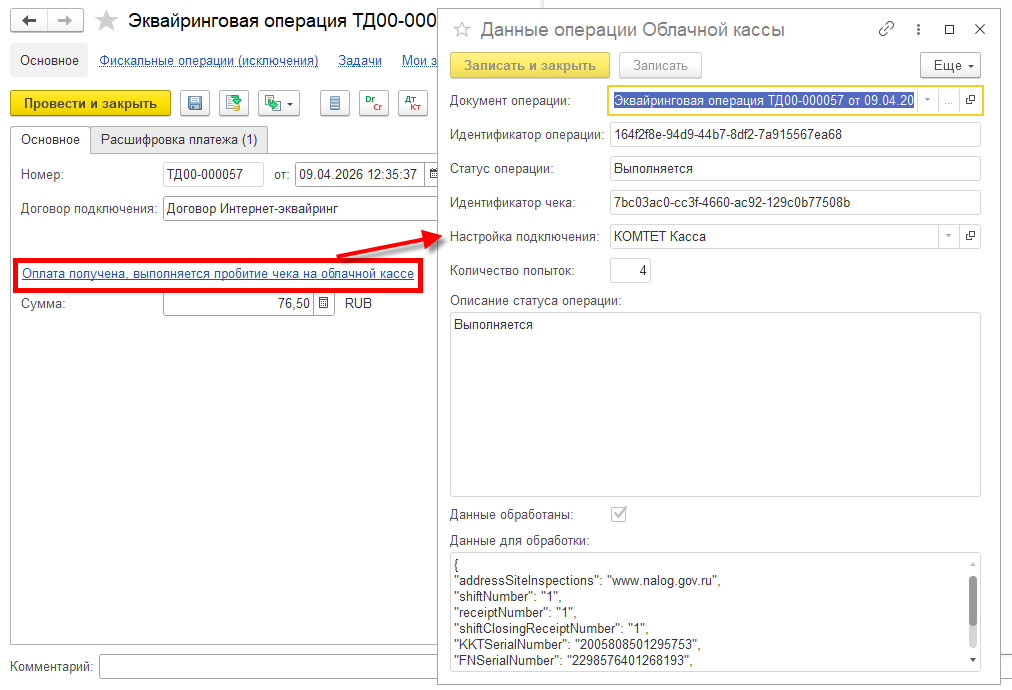
Если происходит ошибка при пробитии фискального чека сервисом онлайн заказов, в документе отображается гиперссылка Ошибка при пробитии, которая откроет форму статуса операции на облачной кассе для анализа причины ошибки и возможности быстро найти информацию о чеке в сервисе облачных касс. Также в документе отображается гиперссылка Повторить пробитие чека, по которой можно повторить пробитие чека на любой подключенной ККТ или повторить пробитие чека на облачной кассе.
Если чек пробивался на облачной кассе и статус завершения пробития чека с сервиса облачных касс еще не получен в документе отображается статус Выполняется пробитие чека на облачной кассе. В отдельных случаях значительная задержка с получением статуса может быть вызвана проблемой на стороне оператора облачной кассы. В таком случае нужно оперативно разобраться с данной ситуацией, чтобы не задержать отправку фискального чека покупателю - обратиться в поддержку оператора облачной кассы. Дополнительную информацию для обсуждения с поддержкой можно получить из формы данных операции облачной кассы, которая откроется по нажатию на гиперссылку.
Журнал документов к фискализации
Для контроля корректности соблюдения кассовой дисциплины предусмотрено рабочее место Продажи - Сервис - Документы, по которым требуется пробитие чека, в котором выводятся документы функциональных подсистем "Оптовые продажи" и "Казначейство", оформляемые для регистрации розничной продажи, а также документы расчетов с юридическими лицами и индивидуальными предпринимателями наличными или с предъявлением средства платежа (эквайринг). Документы, используемые для отражения продаж в РМК, в рабочем месте не отображаются.
Журнал документов к фискализации отображает два отдельных списка:
- К отработке – документы, по которым должен быть пробит чек, но чек еще не пробит
- Отработано – документы, по которым пробит чек, а также документы в исключениях
В списке на закладке К отработке предусмотрены команды Чек пробит вручную и Чек не планируется, которые добавляют документ в исключения с соответствующим статусом и он переходит в список Отработано. В списке на закладке Отработано предусмотрена команда Требуется пробитие чека по которой документ, ранее добавленный в исключение (ручное пробитие чека или по документу чек не планируется) можно вернуть к отработке.
Отражение статуса пробития чека
В рабочем месте Документы, по которым требуется пробитие чека отображается статус пробития чека.
В документах подсистем "Оптовые продажи" и "Казначейство", а также документах РМК отображается гиперссылка, текст которой отражает статус пробития чека.
Возможные значения статуса:
- Пробит чек №… – чек пробит на КК.
- Чек пробит вручную – чек из информационной системы не был пробит на ККТ, но Кассир в рабочем месте Документы, по которым требуется пробитие чека указал, что чек ранее был пробит на ККТ вручную.
- Чек не планируется – чек из информационной системы не был пробит на ККТ, но Кассир в рабочем месте Документы, по которым требуется пробитие чека указал, что чек не планируется пробивать по документу.
- Выполняется пробитие чека на облачной кассе – чек пробивался на облачной кассе и статус завершения пробития чека с сервиса облачных касс еще не получен.
- Ошибка при пробитии - чек пробивался на облачной кассе и получен статус ошибки пробития. В документе дополнительно отображается ссылка Повторить пробитие чека.
- Чек не пробит - чек не пробит, у пользователя нет настроенной и подключенная ККТ или Облачной кассы.
- Пробить чек - Чек не пробит, у пользователя есть настроенная и подключенная ККТ или Облачная касса
- Нет данных (пробить чек) - по документу чек не пробит и дата документа раньше даты начала ведения фискальных операций (даты первого документа, по которому была операция пробития чека).
Ретро-бонусы: расширение отчёта по расчёту выводом позиций без продаж
В отчетах по расчету ретро-бонусов с целевым показателем Количество добавлена возможность вывода позиций, по которым есть условие предоставления бонусов, но нет продаж/закупок.
##/ERP
Сервисные возможности и настройки интеграции
Оптимизация производительности
Оптимизировано выполнение однотипных запросов в рамках процедуры обновления.
Ограничение работы устаревшей функциональности
Создание новых документов, относящихся к устаревшей функциональности, не допускается. Доступно только изменение существующих документов в случае необходимости поправить ошибки.
Настройка пользователей и прав
Для ограничения доступа на уровне записей используется производительный режим работы. Рекомендуется заранее перейти на производительный режим. Выбор варианта работы исключен из настроек.
Для роли НастройкаНСИ предусмотрена настройка доступа по организации.
Обмен в универсальном формате Enterprise Data
Стабилизирован обмен цепочками документов по схемам "товары в пути", "неотфактурованные поставки", а также документов по комиссионной схеме 2.5.
Обеспечена передача и получение реквизита ТекущийРуководитель при обмене справочником Структура предприятия.
Поддержана передача информации о номере для печати счета-фактуры выданного.
Поддержана выгрузка обновленных статусов при передаче документов Заказ клиента.
При обмене документом Отчет о розничных продажах в табличной части Товары выгружается сведения о продавце для формирования в базе-корреспонденте отчетов по менеджерам, расчета KPI и эффективного контроля продаж.
Для корректного отражения движений ТМЦ, используемых как индивидуальные средства защиты, организован обмен документами, отражающими планирование выдачи, выдачу и списание ТМЦ при совместном использовании с ЗУП.
Поддержана передача и получение значения поля КодВидаДохода, в обмене документами Заявка на расходование денежных средств.
Поддержана передача данных о статье затрат с признаком Расходы будущих периодов, при передаче документа Поступление услуг и прочих активов, Приобретение товаров и услуг и корректировок к ним. Для того, чтобы автоматически зачитывать расходы на счет 97.21 в базе-приемнике.
В 1С:Бухгалтерию передается документ, отражающий хозяйственную операцию Списание недостач товаров за счет комитента.
Реализована возможность передавать и получать значение реквизита Склад в табличных частях документов поступления и реализации.
Поддержана выгрузка и загрузка реквизита Детализация расчетов в договорах с контрагентом.
Поддержан обмен значениями ВидыПродукцииИС при использовании библиотеки ГосИС, как версии 1.1, так и 2.0.
Поддержана передача данных системы подтверждения ожидания товара, посредством обмена документом Документ о предстоящей поставке.
Интеграция с торговыми площадками
Автоматизирована работа с заказами, отгружаемыми с собственных складов (FBS) на торговой площадке Wildberries.
Для работы с заказами, отгружаемыми с собственных складов, в рамках интеграции с торговыми площадками Ozon, Яндекс Маркет и Wildberries теперь используются рабочие места, реализованные на общих принципах работы.
Автоматизирована обработка возвратов и отмен на торговой площадке Ozon.
Продажи с собственных складов
{TopicID=MarketPlacesFBS}
Для работы с заказами для каждой торговой площадки предусмотрено специальное рабочее место, реализованное на общих принципах работы:
- Продажи – Сервис – Продажи на Ozon – Продажи - Заказы отгрузки с собственных складов
- Продажи – Сервис – Продажи на Яндекс Маркет – Продажи через торговую площадку – Загруженные заказы
- Продажи – Сервис - Продажи на Wildberries - Заказы торговой площадки (отгрузка с собственных складов)
В рабочем месте отображается список заказов, загруженных с торговой площадки в информационную базу.
Загрузка заказов с торговой площадки может выполняться по расписанию регламентным заданием или интерактивно менеджером, ответственным за продажи на торговой площадке, из рабочего места командой Действия – Загрузить новые заказы.
В таблице заказов, отгружаемых с собственных складов, отображается в частности: дата и номер документа Заказ клиента в информационной базе, а также номер на торговой площадке, срок отгрузки, созданные документы отгрузки, процент отгрузки, сумма отгрузки и другие реквизиты (состав граф может отличаться для разных торговых площадок). Из списка в зависимости от колонки открывается документ Заказ клиента или накладная, если оформлена, а также типовой отчет по состоянию заказа.
Для контроля и управления процессом обработки заказа используются графы Статус (соответствует статусу заказа на торговой площадке) и Действие. Графа Действие списка заказов отражает доступное действие в информационной базе для документа Заказ клиента и соответствует одноименно графе в списке Продажи – Оптовые продажи – Заказы клиентов. Действие зависит от текущего этапа, статуса и состояния заказа. По гиперссылке в этой графе можно перейти к выполнению ожидаемого действия для данного заказа.
В процессе обработки заказа продавцом можно условно выделить несколько этапов жизненного цикла в зависимости от статуса заказа (отправления) и ожидаемых действий со стороны сотрудников, ответственных за обработку данного заказа:
- К сборке – загруженные с торговой площадки заказы (отправления), которые нужно проверить и передать в сборку на складе. На этом этапе менеджер проверяет наличие товара, резервирует отгружаемый товар и отменяет строки заказа по отсутствующему товару. Завершением этапа является подтверждение начала сборки и изменение статуса заказа на торговой площадке.
- К отгрузке – на этом этапе выполняется фактическая сборка товаров и их упаковка по требованиям торговой площадки, планирование отгрузки. На этом этапе выполняется подтверждение сборки для торговой площадки, указываются необходимые дополнительные сведения (коды маркировки, УИН ювелирных изделий, коды EМEI, номера ГТД / РНПТ). Последним выполняемым действием на этапе является передача заказа в доставку.
- В доставке - отправления, которые передаются или принимаются в доставку, находящиеся в доставке или в пункте выдачи. На этом этапе товары физически перемещаются в пункт приема заказов в назначенное время, а далее менеджер контролирует дальнейшее движение заказа на торговой площадке.
- К обмену с ИС МП (для Ozon и Яндекс Маркет при выбранном способе отражения продаж Реализация с отложенным переходом права собственности (по факту продажи)) - при работе с маркируемыми товарами необходимо передавать сведения в ГИС МТ "Честный знак" о выводе и оборота при передаче в доставку и о возврате в оборот в случае возврата. В интеграции с торговыми площадками Ozon и Яндекс Маркет автоматизирована подготовка соответствующих сведений и предусмотрен отдельный этап работы с заказом.
В рабочем месте по обработке заказов, отгружаемых с собственных складов, предусмотрены отборы по указанным этапам.
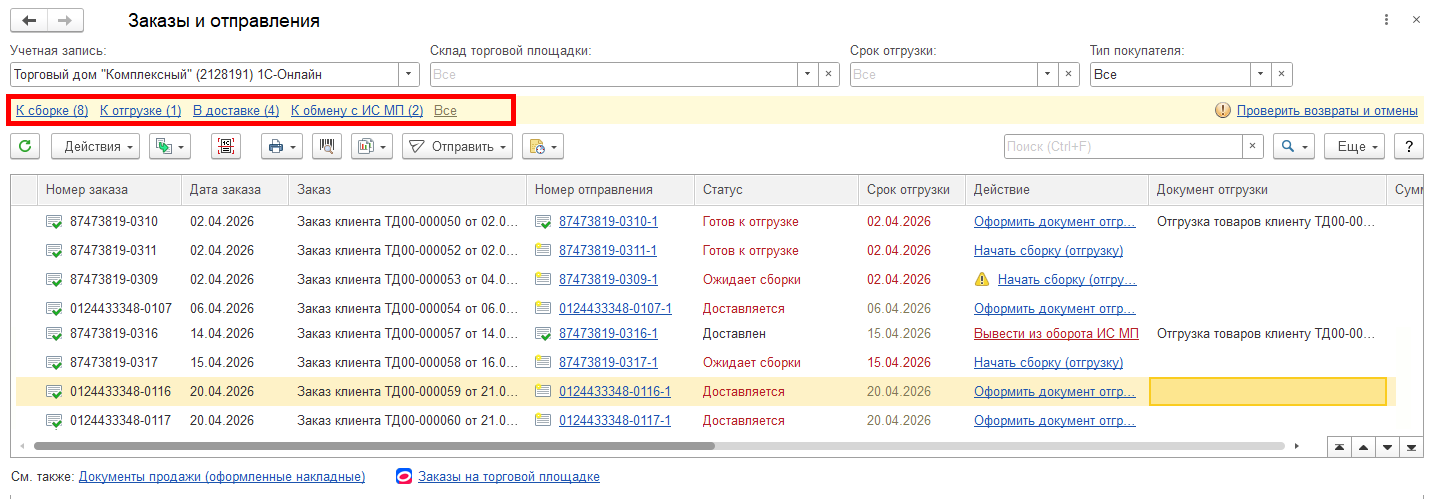
Этапы следуют слева направо в порядке выполнения. На каждом этапе обработки заказа определяется доступное действие и список команд для продолжения работы.
Этап "К сборке"
На этапе К сборке проверяется готовность начать сборку. Началу сборки могут препятствовать следующие обстоятельства:
- Не полностью выполнены настройки (не сопоставлены товары или склады), в графе Действие отображается ссылка Сопоставить номенклатуру или Сопоставить склад, по которой можно дополнить настройки. Для настройки соответствия номенклатуры открывается специальная форма. В ней отображаются только те позиции, которые ещё не сопоставлены. После сохранения внесённых изменений загрузка выполняется повторно.
- По данным информационной базы товар отсутствует на складе – требуется принять решение, в частности, отменить позицию заказа, если отменены все позиции, то отменить сборку всего заказа.
Начать сборку можно одним из следующих способов:
- По гиперссылке в графе Действие в строке задания – для одиночной операции;
- Командой Действие - Начать сборку (отгрузить) (может применяться к нескольким выделенным строкам).
При выполнении команды Начать сборку меняется действие обеспечения в заказе, по составу созданной отгрузки в информационной базе создается документы отгрузки.
Этап "К отгрузке"
На этом этапе необходимо собрать заказ на складе и подтвердить сборку (изменится статус заказа на торговой площадке), дооформить при необходимости документы отгрузки, заполнить требуемые дополнительные сведения для площадки (коды маркировки ГИС МТ («Честный знак»), УИН ювелирных изделий, коды EМEI, номера ГТД / РНПТ).
Для собранных заказов необходимо получить и распечатать этикетки, наносит их на упаковки.
По подтвержденным заказам формируется отгрузка, в которую включается порция собранных отправлений для доставки на пункт приемки заказов. Менеджер, ответственный за продажи на торговой площадке, при необходимости, редактирует состав отгрузки, менеджер указывает количество грузовых мест, формирует в учетной системе документы на перевозку и ТТН, при необходимости указываются, дополнительны сведения: список доверенностей, список пропусков.
Этап "В доставке "
На этом этапе водитель доставляет сформированную отгрузку на пункт приема заказов, а менеджер контролирует статус заказов до финального статуса: Доставлен или Отменен.
Интеграция с торговой площадкой Wildberries
Поддержана интеграция с торговой площадкой в части обработки заказов, отгружаемых с собственных складов. Интеграция реализована на общих с другими торговыми площадками принципах и интерфейсных решениях, описанных выше.
Настройка работы по схеме FBS
Для подключения к торговой площадке должен использоваться токен авторизации, который дает доступ к функциональности Заказы FBS на торговой площадке. В форме Подключение к торговой площадке отображается доступная функциональность по веденным токенам.

Для работы с заказами требуются включить функциональность:
- Заказы клиентов с вариантом использования Заказ только со склада или Заказ со склада и под заказ (НСИ и администрирование – Настройка НСИ и Разделов – Продажи).
- Отгрузка без перехода права собственности (версия 2.5) или Передача на комиссию
- Соглашения с клиентами
- Договоры с клиентами
Параметры обработки загруженных заказов, отгружаемый с собственных складов отображаются на вкладке Заказы формы Настройки интеграции с Wildberries.
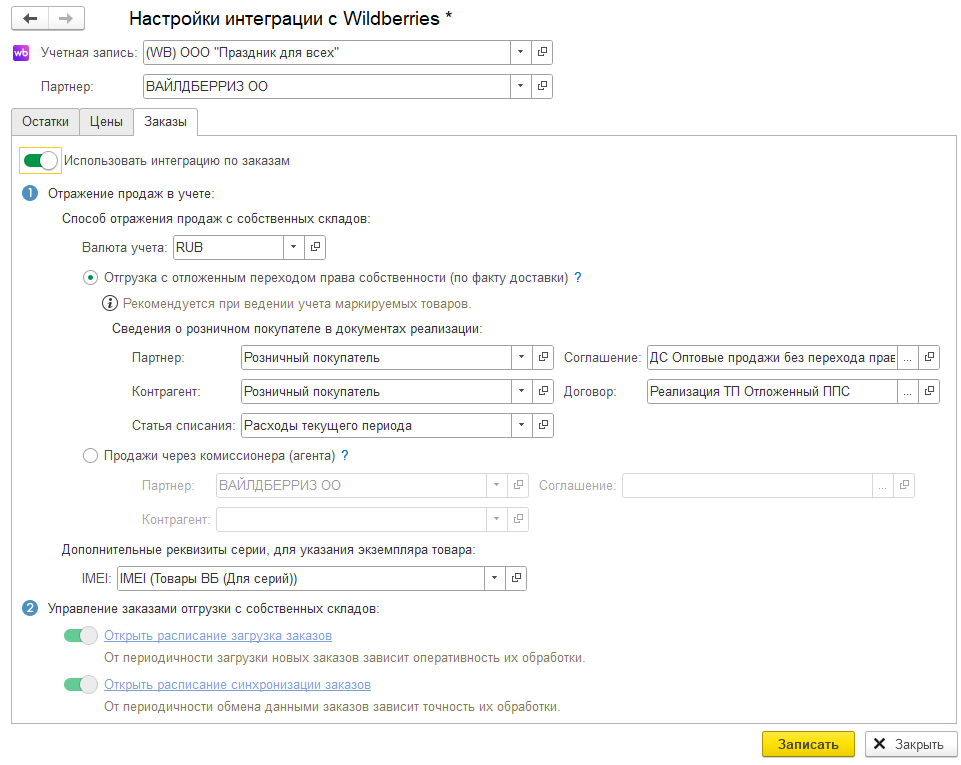
В настройках выбирается Способ отображения продаж с собственных складов в учет:
- Отгрузка с отложенным переходом права собственности (по факту доставки)
- Продажи через комиссионера (агента)
В зависимости от выбранного варианта отражения дополнительно значения, используемые для оформления документов продаж.
В случае отражения продаж как отгрузки с отложенным переходом права собственности указываются партнер/контрагент, соответствующий розничному покупателю, соглашение, договор, а также статью списания расходов для оформления списания товаров при обнаружении расхождений на стороне торговой площадки.
В случае отражения продаж через комиссионера (агента) указываются партнер/контрагент, соответствующий торговой площадке, а также соглашение.
Можно указать дополнительный реквизит серии, который используется в системе для хранения IMEI. Значения этого реквизита будут использоваться при заполнении сведений для передачи на торговую площадку.
Возможна автоматическая загрузка новых заказов и синхронизация их статусов по расписанию.

Если настроено указание причин отмены заказов клиента, необходимо указать значение, которое будет автоматически проставляться в заказах при получении статуса отмены от ТП и при самостоятельной отмене сборки. Если значение не указано – при автозагрузке статуса отмены будет создан новый элемент справочника с названием Отмена заказа торговой площадки.
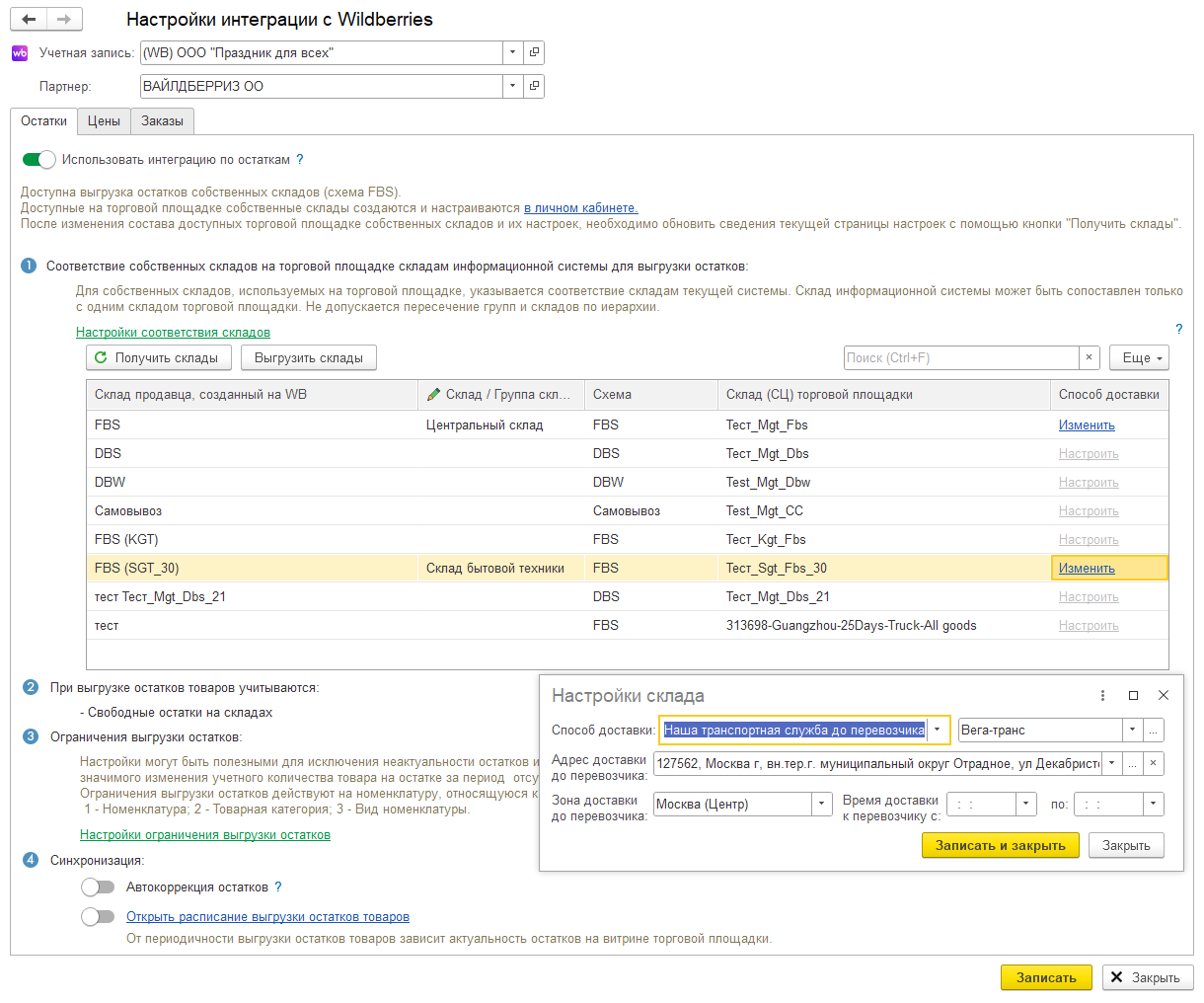
При работе с доставкой версии 2.0 для склада добавлена возможность настройки способа доставки. Настройка используется при оформлении документов доставки.
Работа с заказами
Работа с заказами производится в рабочем месте Заказы Wildberries, Отгрузка с собственных складов, которое реализовано по общим принципам с другими торговыми площадками (см. выше).
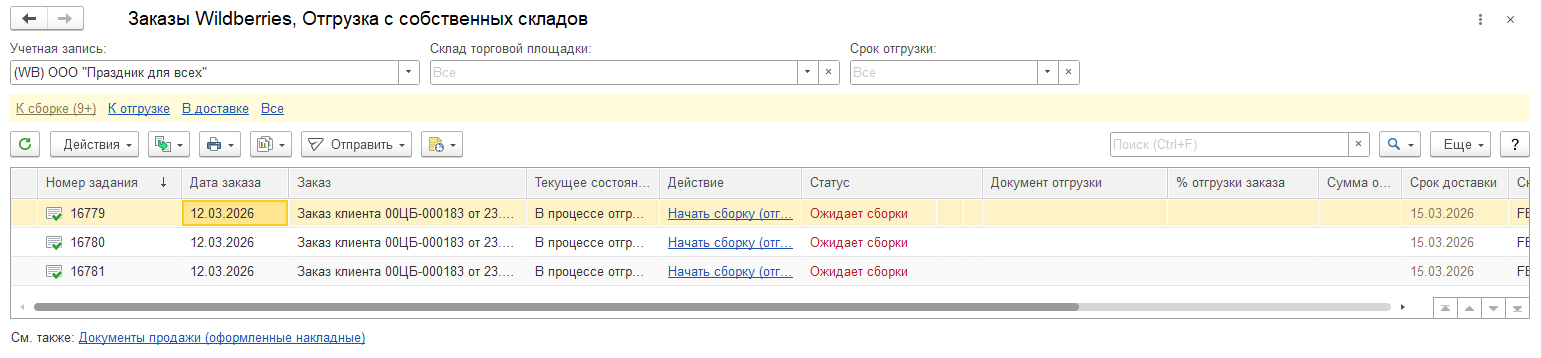
Этап "К сборке"
Возможные статусы площадки на данном этапе: Ожидает сборки, К повторной отгрузке.
С помощью команды Начать сборку заказ изменяет свой статус, формируются документы отгрузки и заказ переходит на следующий этап К отгрузке.
При выполнении команды на площадке создаются отгрузки с группировкой по грузовому типу и складу.
При выполнении команды Начать сборку, по составу созданной отгрузки в информационной базе создается:
- накладная (документ Отгрузка товаров клиенту или Передача на комиссию в зависимости от выбранного варианта отражения в учете) - на складе без использования ордерной системы документооборота, а также на ордерном складе, если выбрана настройка Сначала заказы, затем накладные и ордера.
- Расходный ордер на товары - на ордерном, если выбрана настройка Сначала заказы, затем ордера и накладные и установлено формирование ордеров Менеджером создается Расходный ордер на товары.
Если накладные были созданы отдельно (не по команде Начать сборку) и состав накладной соответствует заданиям площадки, такая накладная будет привязана к заданиям. Для таких заданий система предложит рекомендуемое действие — Зарегистрировать отгрузку. При выполнении этой команды на площадке будут созданы отгрузки на основании оформленных накладных.
Заказы, утерянные при приёмке на площадке, получают статус К повторной отгрузке. Для таких заказов оформляются документы расхождений и они автоматически переносятся на начальный этап К сборке. Для доставки такого заказа необходимо повторно пройти все этапы обработки заказа. При получении статуса в зависимости от настроек обмена автоматически оформляются:
- Списание товаров, отгруженных клиенту (требование повторной отгрузки);
- Акт о расхождениях после передачи товаров на комиссию (действие Оформить и допоставить).

Дополнительные действия с заказами
Действие Перенести в отгрузку - позволяет для выбранных строк изменить отгрузку на торговой площадке и переоформить связанные с ней документы. По команде предлагается выбрать подходящую отгрузку для переноса товаров. При необходимости отгрузку можно открыть прямо из формы выбора и просмотреть её содержимое. После успешного перемещения заданий в отгрузку на площадке в системе происходит переоформление накладных, связанных со старой и новой отгрузкой. Доступна на этапах К сборке и К отгрузке.
Действие Отменить сборку / доставку - отменяет выбранные строки заказа. После этого система проверяет: если по всем строкам заказа установлен финальный статус площадки («Доставлен» или «Отменён»), заказ закрывается. Если причина отмены обязательна, а значение по умолчанию не настроено, пользователь выбирает причину из списка. Доступна на этапах К сборке и К отгрузке.
Этап "К отгрузке"
После успешного выполнения команды Начать сборку на площадке формируется отгрузка, в которую включаются выбранные заказы, статус заказа изменяется. Возможные статусы площадки на данном этапе: На сборке. После завершения сборки на складе планируется отгрузка.
На этом этапе доступны следующие действия:
- Передать в доставку - выполняется после сборки, заполнения требуемых сведений, распечатки и наклейки этикеток. Действие Передать в доставку сначала выполняет проверку заполнения всех необходимых сведений, затем меняет статус отгрузки на площадке. При успешном выполнении дальнейшее редактирование состава отгрузки становится недоступным.
- Заполнить сведения по товарам - выполняется, если по условиям площадки требуется указать дополнительные сведения по товарам: IMEI, GTIN, УИН, код маркировки или срок годности.
- Оформить документы отгрузки - выполняется, если пользователь включил задание в отгрузку на сайте в личном кабинете. Действие Оформить документы отгрузки создает новую или переоформляет ранее созданную накладную, связанную с указанной отгрузкой. Состав накладной должен совпадать с составом отгрузки на площадке.
Действие указывается в виде гиперссылке в графе Действие формы Заказы Wildberries, Отгрузка с собственных складов (применяется к текущей строке), а также доступно из группы команд Действие (применяются к выделенным строкам).
Форма отгрузки
Для планирования отгрузки товаров на пункт приема заказов торговой площадки используется отдельная форма Отгрузка, в которой можно посмотреть состав отгрузки и выполнить необходимые действия с входящими в неё заказами. На форме сразу можно увидеть найденные замечания по оформлению отгрузки и устранить их до передачи отгрузки в доставку. Открыть форму можно с помощью команды Действия - Перейти к отгрузке или кликом по идентификатору отгрузки в колонке Отгрузка площадки списка заказов.

В нижней части формы отображается ссылка Список грузомест (с указанием количества уже зарегистрированных грузомест), по которой можно просмотреть их список и добавить грузоместа.
Если для проезда на склад площадки требуется пропуск, то следует внести добавить новый или продлить действие существующего пропуска в форме по ссылке Список пропусков.
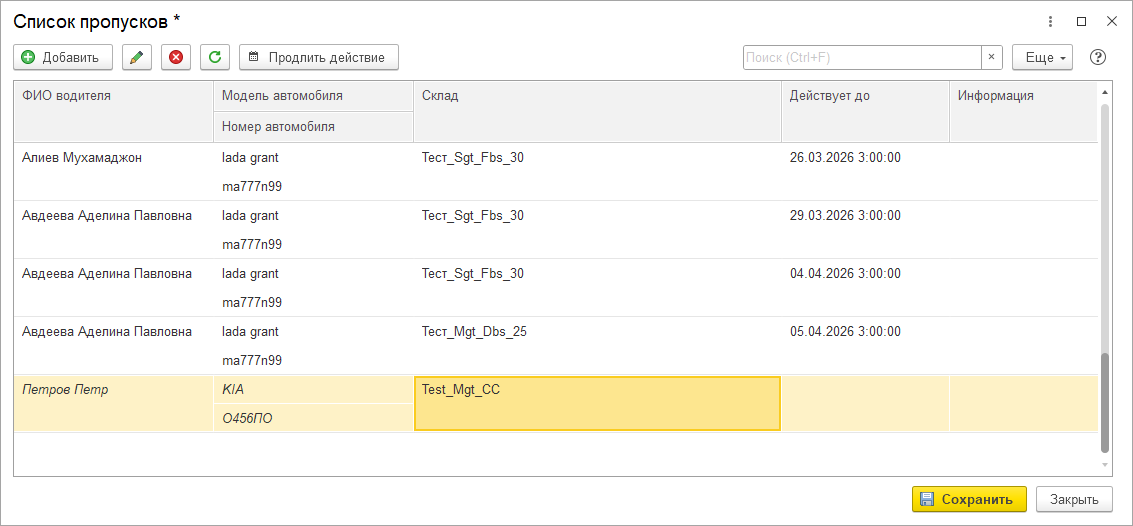
Из формы отгрузки доступны к оформлению документы доставки:
- Товарно-транспортная накладная (ТТН);
- Задание на перевозку.
Требуемые опции: Управление доставкой, Использовать ТТН, Задания на перевозку для учёта силами перевозчика в разделе НСИ и администрирование – Настройки НСИ и разделов – Склад.
При оформлении документов применяются настройки способов доставки, заданные в настройках обмена данными.
Указание дополнительных сведений
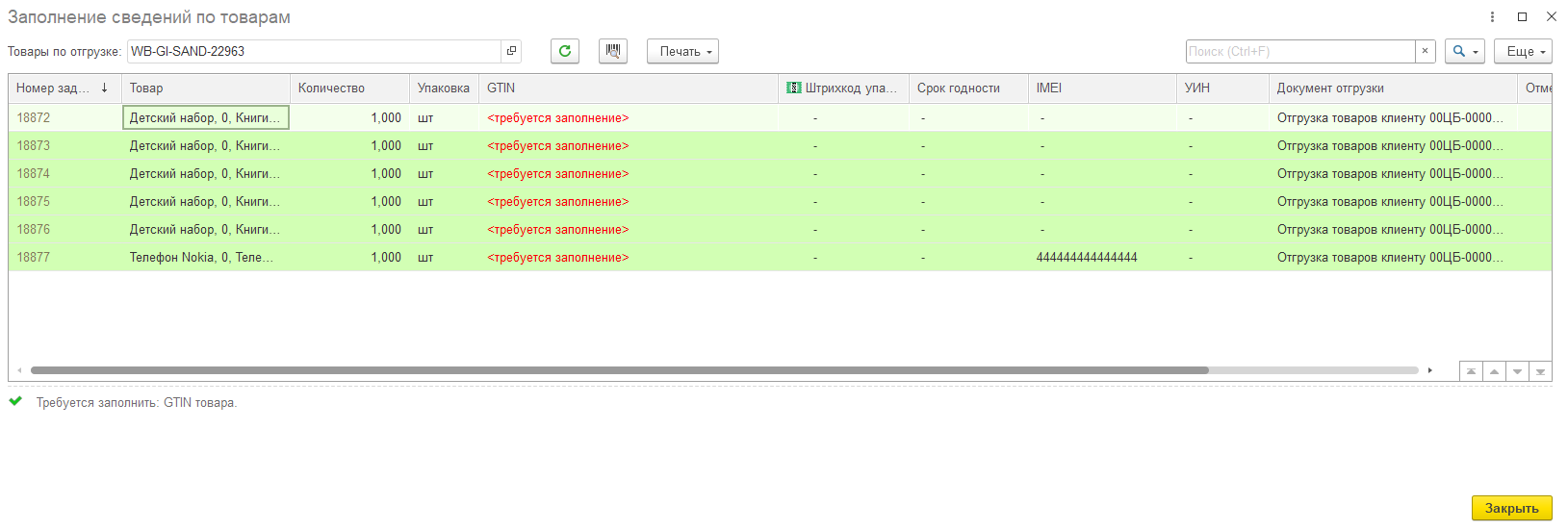
Из формы Отгрузка командой Действие – Заполнить сведения по товарам открывается форма ввода дополнительных сведений по товарам. Перейти на форму заполнения дополнительных сведений также можно из подменю Заполнить на основании формы Заказа клиента и формы документа отгрузки (Отгрузка товаров клиенту, Передача товаров на комиссию).
Форма предназначена для заполнения запрашиваемых торговой площадкой дополнительных сведений (IMEI, код маркировки, GTIN, срок годности), а также для распечатки необходимых этикеток упаковки. Незаполненные обязательные сведения выделяются цветом.
Внести данные можно следующими способами:
- двойным щелчком в нужной колонке - для ввода конкретного значения;
- двойным щелчком по номеру задания - откроется форма для заполнения всех сведений экземпляра товара.
- отсканировав штрихкод или марку товара - откроется форма для заполнения всех сведений экземпляра товара.
Данные по IMEI автоматически заполняются для товаров с сериями, если IMEI хранится в дополнительном реквизите, указанном в настройках интеграции.
Для использования сканера штрихкодов предварительно требуется распечатать управляющие штрихкоды (Закрыть, Сохранить, Навигация) и настроить длину штрихкодов.. Соответствующие команды Настройка длин штрихкодов и Штрихкоды управления находятся в меню Еще формы Данные экземпляра.

Порядок работы со сканером:
- установить курсор в поле;
- отсканировать штрихкод;
- сканирование штрихкода нового товара — сохранение и переход к следующему;
- сканирования штрихкода команды Сохранить — только сохранение;
- сканирования штрихкода команды Закрыть — выход из формы.
Флаг «Печать при открытии» обеспечивает автоматическое получение и печать этикетки товара для площадки при открытии формы.
Печать этикеток
Распечатать этикетки заказов, грузомест и поставок можно из разных форм, в частности:
- Из формы отгрузки командой Печать (выделенные строки) в форме Отгрузка.
- Из формы Заказы Wildberries, отгружаемые с собственных складов командой Печать этикеток.
- Из форм документов Заказ клиента и документа отгрузки (Отгрузка товаров клиенту, Передача на комиссию) командой Печать – Этикетки торговой площадки.
Командой открывается список доступных печатных форм. Набор форм определяется статусом заказа и отгрузки на торговой площадке. Выбранные печатные формы загружаются с площадки и могут быть сразу отправлены на печать.
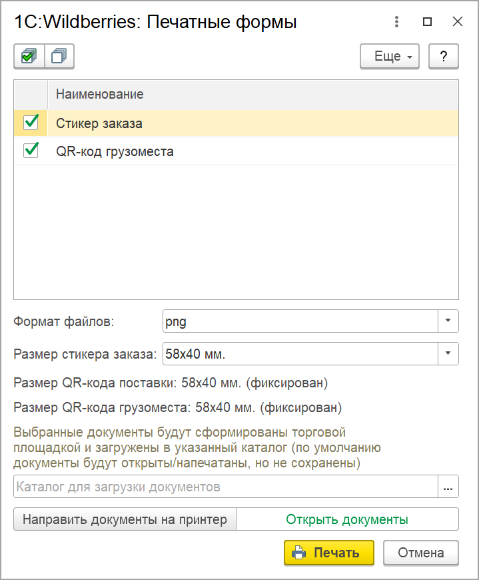
Печать этикетки QR-код поставки выполняется на следующем этапе В доставке.
Передача в доставку
Последним действием на этапе является передача отгрузки в доставку. Это действие выполняет проверку отгрузки и меняет статус заказов из отгрузки. Этикетка "QR-код поставки", необходимая для сдачи на торговую площадку, становится доступна только после выполнения этого действия.
Команда Действие – Передать в доставку в форме Заказы Wildberries, Отгрузка с собственных складов работает с несколькими строками одновременно.
Порядок выполнения:
- Если строки относятся к разным отгрузкам – предлагается выбрать конкретную отгрузку.
- Система проверит заполнение выбранной отгрузки.
- При необходимости будут переданы дополнительные сведения товаров отгрузки.
- Статусы отгрузки и заказов на площадке будут обновлены.
Контроль корректности заполнения отгрузки выполняется:
- по команде пользователя Передать в доставку — ошибки выводятся в виде сообщений;
- автоматически при открытии формы отгрузки — рядом со статусом отображается индикатор проблем.
Для просмотра полного перечня ошибок необходимо щёлкнуть по индикатору.

Этап "В доставке"
После передачи отгрузки в доставку заказы из её состава переходят на этап В доставке. На этом этапе производится обновление и отслеживание статусов заказов. Возможные статусы площадки на данном этапе: Доставляется, В пункте выдачи.
Оформление факта реализации
При получении статуса Доставлен в зависимости от настроек обмена автоматически оформляются документы:
- Реализация товаров и услуг с операцией Переход права собственности;
- Отчёт комиссионера о продажах.
Контроль статусов заказов
В списке Заказы Wildberriesб отгрузка с собственных складов доступно получение актуальных статусов отправлений в терминах торговой площадки для выделенных строк по команде Действия – Обновить статусы заказов. Получение статусов также возможно по расписанию из настроек обмена для всех отправлений в рабочих статусах (кроме Отменен и Доставлен).
Интеграция с торговой площадкой "Ozon"
Сервис авторизации
1С:Сервис авторизации упрощает авторизацию в различных сервисах по протоколу OAuth 2.0.
Авторизация в рамках интеграции с торговой площадкой "Ozon" выполняется с использованием сервиса авторизации OAuth 2.0. При этом сохранена совместимость с существующим механизмом на основании API-ключей.
В форме подключения к Ozon в случае подключения с использованием сервиса авторизации OAuth 2.0 указываются Организация, Клиентский идентификатор; а также Способ авторизации – OAuth 2.0. Далее выполняется по ссылке Авторизуйтесь в сервисе Ozon и получите токены доступа выполняется переход в форму Сеанс авторизации, в которой нужно указать код авторизации, полученный в сервисе "Ozon" и получить токены авторизации.

После получения токенов авторизации форму сеанса авторизации нужно закрыть, вернуться в форму подключения к Ozon и нажать на кнопку Подключить.
Обработка заказов, отгружаемых с собственных складов
Работа с заказами выполняется в рабочем месте Заказы и отправления (Продажи – Сервис – Продажи на Ozon – Продажи - Заказы отгрузки с собственных складов) работа в котором реализована на общих принципах с другими торговыми площадками, которые описаны выше.
При выборе Способа отражения продаж с собственных складов - Реализация товаров с отложенным переходом права собственности (по факту доставки) передача товаров в доставку теперь отражается документами отгрузки без перехода права собственности 2.5: Передача товаров клиенту, а последующая продажа – Реализация товаров и услуг
Обработка возвратов и отмен
Рабочее место "Возвраты и отмены в Ozon"
Для отслеживания заявок на возврат и отмену и их статусов предусмотрена форма Возвраты и отмены (рабочее место Продажи – Продажи на Ozon – Возвраты и отмены в Ozon), в которой в режиме онлайн отображаются данные с торговой площадки. В форме предусмотрена настройка периода доступных к обработке заявок. В нижней части формы доступен переход на площадку для просмотра заявок в личном кабинете.

В форме предусмотрен поиск по штрихкоду документа отгрузки, отправления, возврата или отмены.
Список заявок делится по этапам в зависимости от принадлежности статуса к этапу и требований по оформлению документов:
- Принять решение - новые заявки на возврат или отмену. Для согласования новых заявок, а также для подтверждения получения товара по возвратам заказов RealFBS и согласования возврата денег по ссылке в графе действия выполняется переход в личный кабинет. После согласования заявка переходит в следующие статусы. Заявка может вернуться в текущий этап, если подтверждено получение товара для проверки – потребуется повторное принятие решения после проверки.
- К поступлению - заявки в пути, в пункте выдачи или на складе (продавца или Ozon), требующие отражения в учете. При наличии товаров к получению в верхней части формы отображается ссылка Заберите возвраты. Можно отобрать заявки, поступившие в пункты выдачи.
- Для возвратов, доставляемых продавцу курьером и ожидающих получения в пункте выдачи, можно скачать штрихкод возвратной отгрузки (отображается в верхней части формы Возврат и отмены). Рядом с командой печати штрихкода предусмотрена команда обновления штрихкода. Если для пункта выдачи требуется пропуск, отобразится пиктограмма для пункта выдачи и подсказка в информации о пункте выдачи. К оформлению пропусков можно перейти по гиперссылке из подсказки или в нижней части формы.
- Если возврат/отмена долго в пути, или статус вызывает сомнения, можно перейти в личный кабинет и открыть спор. Заявка перейдет на этап Решение споров.
- По факту поступления отражаются документы возврата в учете по гиперссылке Оформить поступление в графе Действие для текущей заявки или по команде Отразить в учете для выделенных заявок.
- В случае несогласия с качеством полученного товара или с причиной возврата можно перейти в личный кабинет и отклонить заявку на возврат для RealFBS или открывает спор для FBS, предъявив свои претензии и доказательства. Заявка перейдет на этап Решение споров.
- После завершения допустимого срока хранения в пункте выдачи товары утилизируются, а заявка переходит на этап К списанию.

- К списанию - нужно отразить в учете заявки, по которым одобрена компенсация без возврата товара, или заявки на утилизации, утилизированные, списанные. На данном этапе необходимо ознакомиться с возвратами и отменами, которые площадка готовит к утилизации, утилизировала или списала, а также по которым был согласован возврат денег без возврата товара («быстрый возврат»).
- В случае несогласия с утилизацией необходимо перейти в личный кабинет и открыть спор, предъявив свои претензии. Заявка перейдет на этап Решение споров.
- По гиперссылке Оформить списание в графе Действие для текущей заявки или по команде Отразить в учете для выделенных заявок оформляются документы списания для утилизированных и списанных товаров, а также для «быстрых возвратов».
- По списанным товарам отдельно самостоятельно оформляется начисление по отчету о компенсациях.
- Решение споров - разбирательства по инициативе покупателя или продавца. В списке можно ознакомиться со всеми возвратами и отменами, по которым открыт спор. Для решения споров, предоставления запрашиваемых материалов необходимо перейти в личный кабинет. Отражение в учете на данном этапе не требуется, если ранее отражено поступление или списание товаров.
- Все – полный список заявок на всех этапах.
Этапы отображаются в виде ссылок в верхней части формы. Наличие требующих обработки заявок определяется по счетчику этапа в скобках. На каждом этапе можно ознакомиться с находящимися на нем возвратами и отменами и выполнить определенные действия.
Для оформления документов возврата или списания требуется указание склада по гиперссылке в графе Склад для конкретной заявки или командой Заполнить – Заполнить склады для выделенных заявок.
В графе Действие отображается гиперссылка, отражающая решение и оформление соответствующих этому решению документов.
По команде Открыть доступен переход на площадку для просмотра текущей заявки в личном кабинете.
Выделенные заявки можно отразить в учете согласно доступному для них действию командой Отразить в учете.
В пункте выдачи могут быть ожидающие получения товары, но они не по заявкам на возврат или отмену. В таком случае в этапе К поступлению будет отображаться пиктограмма и подсказка, а при выборе такого пункта выдачи в списке может не быть заявок, отобранных по этому пункту.
Настройка этапов
В форме Возвраты и отмены предусмотрена команда Еще – Изменить настройки обработки возвратов и отмен (при наличии прав сохранения общих настроек), которая позволяет настроить способ обработки в разрезе статусов площадки. Настройки действуют на все учетные записи Ozon и для всех пользователей. После сохранения настроек у текущего пользователя изменения применятся сразу. У других пользователей после получения серверного оповещения. В форме предусмотрена инструкция по настройке, а также команда Восстановить настройки по умолчанию.

Получение возвратов в пункте приема заказов
Для планирования получения возвратов одновременно с доставкой собранных заказов в пункт приема заказов при формировании новой отгрузки отображается информация о наличии доступных к отгрузке отправлений, а также о наличии возвратов, поступивших в пункт выдачи, получение которых нужно организовать. По гиперссылке можно перейти в форму обработки возвратов и отмен в этап К поступлению с фильтром по складу и пунктам выдачи. В сформированной отгрузке пользователь ознакомляется с информацией о наличии возвратов к получению и может перейти в форму возвратов и отмен в этап К поступлению.

Отмена заказа до передачи в доставку
Для отмененных до передачи в доставку заказов будет выполняться попытка отмены проведения документов отгрузки. Если в настройках обмена включено создание напоминаний, создается задача и напоминание для ответственного из каждого документа по заказу (из заказа, из документа ордерного склада, из документа отгрузки):
- Для ордерного склада в случае порядка оформления накладных и расходных ордеров порядка оформления накладных и расходных ордеров Сначала заказы, затем ордера и накладные, а также в случае порядка оформления Сначала заказы и накладные, затем ордера при отсутствии проведенного документа Расходный ордер на товары отменяется проведение накладных (Передача товаров комиссионеру, Реализация товаров и услуг, Отгрузка товаров клиенту в зависимости от способа отражения в учете).
- Для не ордерного склада, а также для ордерного склада при наличии проведенного документа Расходный ордер на товары, необходимо самостоятельно отменять проведение документов после фактического возврата товаров на склад.
- В документе Заказ клиента отменяются строки, если нет оформленных на основании него документов.
Отражение возврата товаров
Покупатель может отменить заказ на этапе доставки, не получить товар или получить, но затем в течение установленного законом срока вернуть товар. Продавец на торговой площадке может забрать возращенные товары. В таком случае заказ находится в статусе Отменен или Доставлен. Порядок отражения операции фактического возврата таких товаров зависит от заданного в настройках обмена данным способа отражения продаж с собственных складов:
- При способе отражения Продажи через комиссионера (агента) оформляются документы Поступление товаров от комиссионера. При этом возврат еще будет отражен в документе «Отчет комиссионера (агента) о продажах» после предоставления отчета о реализациях от Ozon. Из-за разного хронологического порядка отражения отчета о реализации и фактического возврата на склад документы будут оформляться с отключенным контролем остатков товаров организаций.
- При способе отражения Реализация с отложенным переходом права собственности (по факту доставки) (функциональность версии 2.0, применяется для продаж, отраженных до перехода на версию 2.6.1) порядок отражения следующий:
- меняется статус документа Реализация товаров и услуг с В пути на Реализовано;
- оформляется документ Корректировка реализации с вариантом отражения расхождений Вернуть в путь. После предоставления отчета о реализациях от Ozon может быть оформлен документ Корректировка реализации для актуализации стоимости товара с учетом скидок Ozon;
- для фактической приемки на складе оформляется Поступление товаров от клиента.
- При способе отражения Реализация с отложенным переходом права собственности (по факту доставки) (актуальная функциональность версии 2.5) для товаров, от которых покупатель отказался после передачи в доставку (товар не получал, заказ в статусе Отменен) оформляются документы Поступление товаров от клиента.
- При способе отражения Реализация с отложенным переходом права собственности (по факту доставки) (актуальная функциональность версии 2.5) для товаров, которые покупатель получил, но затем вернул (заказ в статусе Доставлен) оформляются документы:
- Корректировка реализации с вариантом отражения расхождений Вернуть в путь. После предоставления отчета о реализациях от Ozon может быть оформлен документ Корректировка реализации для актуализации стоимости товара с учетом скидок Ozon;
- при фактической приемке на складе Поступление товаров от клиента.
Примечание
Для автоматического изменения статусов заказов следует настроить расписание обновления статусов в настройках обмена данными.
Отражение в учете списания товаров
По отмененным после передачи в доставку заказам, по невыкупленным (не полученным) покупателем товарам и возвратам от покупателя, если продавец отказывается забирать или не забирает в установленный срок товар, торговая площадка может списать товар. В таком случае заказ находится в статусе Отменен или Доставлен и оформлена заявка на возврат, по которой выполнена списание (утилизация). Порядок отражения операции зависит от заданного в настройках обмена данным способа отражения продаж с собственных складов:
- При способе отражения Продажи через комиссионера (агента) оформляются документы Списание товаров, отгруженных комиссионеру (Списание недостач за счет комитента). Для списанных товаров затем по отчету о компенсациях нужно отразить полученную денежную компенсацию. Из-за разного хронологического порядка отражения отчета о реализации и фактического списания документы будут оформляться с отключенным контролем остатков товаров организаций.
- При способе отражения Реализация с отложенным переходом права собственности (по факту доставки) (функциональность версии 2.0, применяется для продаж, отраженных до перехода на версию 2.6.1) порядок отражения следующий:
- автоматически меняется статус документа Реализация товаров и услуг с В пути на Реализовано;
- автоматически оформляется документ Корректировка реализации с вариантом отражения расхождений Списать на расходы - оформляется для, если настроено расписание обновления статусов заказов. После предоставления отчета о реализациях от Ozon может быть оформлен документ Корректировка реализации для актуализации стоимости товара с учетом скидок Ozon.
- для списанных товаров затем по отчету о компенсациях нужно отразить полученную денежную компенсацию.
- При способе отражения Реализация с отложенным переходом права собственности (по факту доставки) (актуальная функциональность версии 2.5) для товаров, от которых покупатель отказался после передачи в доставку (товар не получал, заказ в статусе Отменен при наличии списанной или утилизированной заявки на отмену) оформляются документы Списание отгруженных товаров клиенту. Для списанных товаров затем по отчету о компенсациях нужно отразить полученную денежную компенсацию.
Примечание
Для автоматического изменения статусов заказов следует настроить расписание обновления статусов в настройках обмена данными.
При способе отражения Реализация с отложенным переходом права собственности (по факту доставки) (актуальная функциональность версии 2.5) автоматизировано отражение списаний для заказов в статусе Отменен. Для статуса Доставлен отражение списаний будет поддержано в следующих версиях.
Отражение в учете списания возвращенных покупателем товаров
Данная операция предполагает, что заказ был изначально получен покупателем, но затем возвращен им в ПВЗ и далее товар был списан (утилизирован) торговой площадкой. Порядок отражения операции зависит от заданного в настройках обмена данным способа отражения продаж с собственных складов:
- При способе отражения Реализация с отложенным переходом права собственности (по факту доставки) (актуальная функциональность версии 2.5) оформляются документы
- Корректировка реализации с вариантом отражения расхождений «Вернуть в путь» - автоматически оформляется для статуса «Доставлен» при наличии списанной или утилизированной заявки на возврат, если настроено расписание обновления статусов заказов. После предоставления отчета о реализациях от Ozon может быть оформлен документ «Корректировка реализации» для актуализации стоимости товара с учетом скидок Ozon;
- «Списание отгруженных товаров клиенту» - автоматически оформляется для статуса «Доставлен» при наличии списанной или утилизированной заявки на возврат, если настроено расписание обновления статусов заказов.
- Для списанных товаров затем по отчету о компенсациях нужно отразить полученную денежную компенсацию.
Ограничения реализации
- Из учетной системы 1С недоступно согласование или отклонение заявок на возврат или отмену. Для принятия решения из учетной системы 1С доступен переход в личный кабинет, но у пользователя должен быть к нему доступ. Также от пользователя требуется изменение активной учетной записи в браузере, если заявка к ней не относится.
- Заявки на возврат или отмену не загружаются в учетную систему 1С – доступно отражение факта возврата товара как уже полученного, списанного, или утилизированного.
- При отражении возвратов и отмен в учете не оформляются складские документы для ордерных складов – пользователь или сотрудники склада самостоятельно их оформляют по факту приемки.
- Если возвраты и отмены отражены вручную без заполнения соответствующих реквизитов в документах, то они не учитываются как загруженные из-за сложности определения возвратной операции по составу этих документов.
- Для КИЗ нет автоматического вывода из оборота и ввода в оборот – требуется пользовательское инициирование передачи данных в ИС МП.
Интеграция с Яндекс Маркет. Отгрузка с собственных складов
Работа с заказами выполняется в рабочем месте Заказы, загруженные с торговой площадки (Продажи – Сервис – Продажи на Яндекс Маркет – Продажи – Загруженные заказы) работа в котором реализована на общих принципах с другими торговыми площадками, которые описаны выше.
При выборе Способа отражения данных о реализованных товаров - Реализация товаров с отложенным переходом права собственности (по факту доставки) передача товаров в доставку теперь отражается документами отгрузки без перехода права собственности 2.5: Передача товаров клиенту, а последующая продажа – Реализация товаров и услуг с операцией Переход права собственности.
Выгрузка изображений
Реализован новый механизм выгрузки изображений товаров на торговые площадки, который позволяет решать следующие задачи:
- Выбор определенного списка изображений из множества изображений, заданных для карточки номенклатуры в информационной базе, которые публикуются на каждой торговой площадки.
- Указание порядка изображений для выгрузки
- Разделение изображений по смысловым группам в соответствии с тегами, принятыми на торговых площадках.
Файлы изображений указываются в карточке номенклатуры с указанием порядка, области действия (см. описание разделе "НСИ – Номенклатура"). Для публикации изображений в карточке файла устанавливается признак публикации, формируется ссылка на Яндекс Диск (необходима предварительная авторизация) и указываются теги.
Список изображений для карточки товара в рамках интеграции торговой площадкой формируется динамически по списку файлов jpg, jpeg, png в карточке номенклатуры с установленным признаком публикации, с учетом ограничения указанными характеристикой и упаковкой с проверкой тегов публикации по соответствующей торговой площадки.
Маркировка («Честный знак»)
Вывод из оборота маркированного товара при движении в оптовом звене
Наряду с движением маркируемых товаров между участниками оборота для последующей продажи (товар остается в обороте) в оптовом звене возможно движение маркируемых товаров, предполагающих вывод из оборота в следующих случаях:
- использование покупателем для собственных нужд;
- безвозмездная передача;
- использование для производственных целей;
- продажа в рамках гос. контракта.
Необходимость вывод из оборота указывается в реквизите СвВыбытияМАРК электронного УПД, который может быть указан продавцом (грузоотправителем) при составлении УПД, а также покупателем (грузополучателем) в ответном титуле.
Реквизит в электронном документе заполняется согласно указанному в документе информационной базы реквизиту Маркируемая продукция:
- Не выбывает из оборота;
- Выбывает из оборота по причине использования покупателем для собственных нужд;
- Выбывает из оборота при безвозмездной передаче;
- Выбывает из оборота при использовании товаров для производственных целей;
- Выбывает из оборота при продаже товаров по государственному контракту.
Данный реквизит располагается на закладке Дополнительно для следующих видов документов:
- Реализация товаров и услуг (операция Реализация),
- Приобретение товаров и услуг (операция Закупка),
- Отгрузка товаров клиенту,
- Передача товаров между организациями.
Аналогичный реквизит есть также в карточке Договор с контрагентом (закладка Расчеты и оформление - Вывод из оборота маркируемых товаров) в договорах со следующими целями:
- Закупка
- Реализация
Аналогичный реквизит предусмотрен в карточке договора купли-продажи межу организациями на закладке Расчеты и налогообложение.
Значение реквизита в документ наследуется из договора.
Если ответный титул оформляется без документа учета, то сведения о выбытии маркированных товаров указываются непосредственно при подписании.
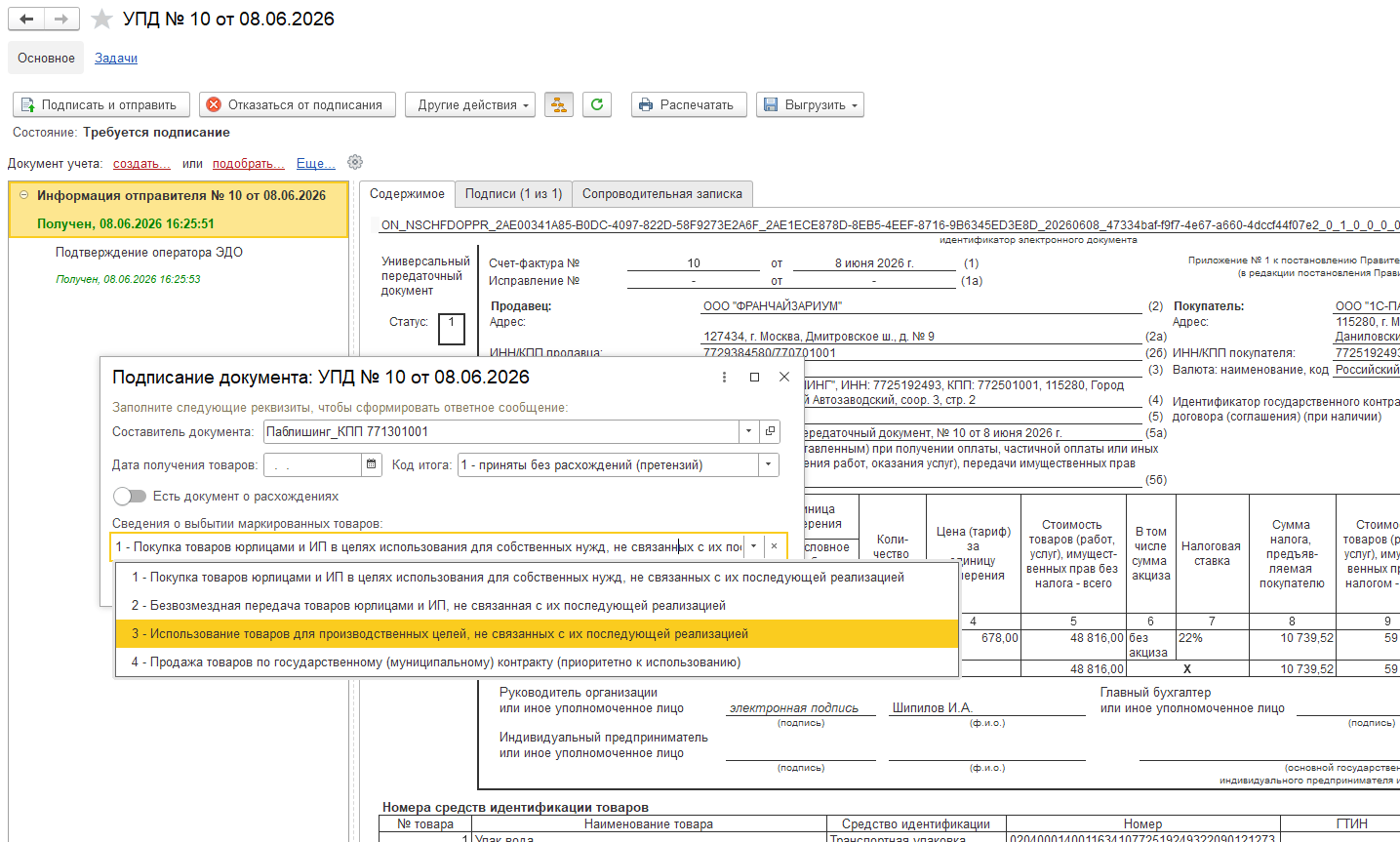
Если в УПД причина выбытия указана одновременно в сведениях со стороны продавца и в сведениях со стороны покупателя, при этом в указанных значениях имеется расхождение, то фактическая причина выбытия фиксируется в ГИС МТ в соответствии со следующим уровнем приоритизации:
- продажа в рамках гос. контракта
- использование покупателем для собственных нужд
- использование для производственных целей
- безвозмездная передача
Переход из других конфигураций
В целях повышения безопасности механизмы перехода с других конфигураций вынесены в специализированное расширение, которое доступно для скачивания на сайте releases.ru. В расширение перенесены прикладные инструменты (обработки), которые отвечают за операцию загрузки в ERP (КА, УТ), а так же обработки выгрузки для конфигураций, из которых выполняется переход.
Дополнительные изменения в работе отраслевого функционала
- Исправлено количество знаков после запятой в реквизите "Цена" в документе "Товарно-транспортная накладная ЕГАИС (КТ-2000)".
- Исправлена ошибка в документе "Задания для ТСД" при редактировании документа основания, если у документа нет реквизита "Состояние".
- Добавлена обновленная печатная форма "УПД (алкоголь)", исправлен вывод серий и добавлена возможность вывести ГТД из серий (по умолчанию выключено).
Система лицензирования и защиты конфигураций
- Версия СЛК - 3.0.42.13241
Смотрите также
Присоединяйтесь к нашему сообществу на RUTUBE — смотрите эксклюзивные видео и получайте полезные материалы первыми, переходите по ссылке и подписывайтесь! https://rutube.ru/channel/41554308/videos/
Мы также публикуем новости о выходе новых релизов конфигураций в телеграмм канал, в котором информируем об изменениях в отраслевом функционале, найти его можно по имени: t.me/KT2000_Novosti_o_relizah
Версия предназначена для обновления с конфигурации версии 2.5.26.118, 2.5.22.186, 2.5.27.58, 2.5.27.61, 2.5.27.68, 2.5.27.70. Порядок обновления версии и дополнительная информация приведена в файле 1cv8upd.htm